|
vscode中怎么搭建Java开发环境?下面本篇文章给大家介绍一下VSCode配置Java开发环境的方法。有一定的参考价值,有需要的朋友可以参考一下,希望对大家有所帮助。 
相关推荐:《vscode教程》 配置Java开发环境主要参考官方教程:https://code.visualstudio.com/docs/java/java-tutorial 1.先安装JDKJDK下载地址:https://www.oracle.com/java/technologies/javase-downloads.html 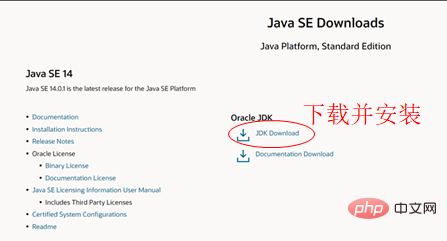
2.配置变量配置 JAVA 环境变量:参考 https://www.cnblogs.com/happyAzhan/p/11271274.html; 3.安装 Java Extension Pack这个Java Extension Pack是6个扩展的一个集成,只需要安装这一个就可以了,很方便。 直接点击链接:https://marketplace.visualstudio.com/items?itemName=vscjava.vscode-java-pack或者在VScode拓展那里安装 然后会提示: 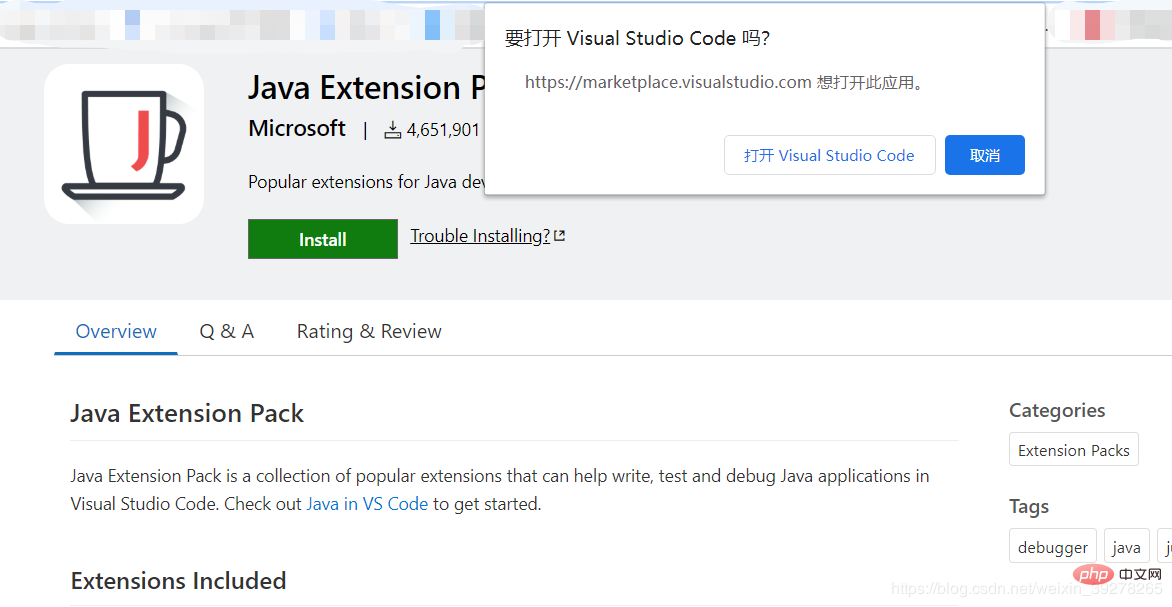
选择打开就好。然后在VS Code中点install就好。 3.配置VS Code的jdk版本在VS Code界面键入:Ctrl+Shift+P,然后输入:Java: Configure Java Runtime
如下图: 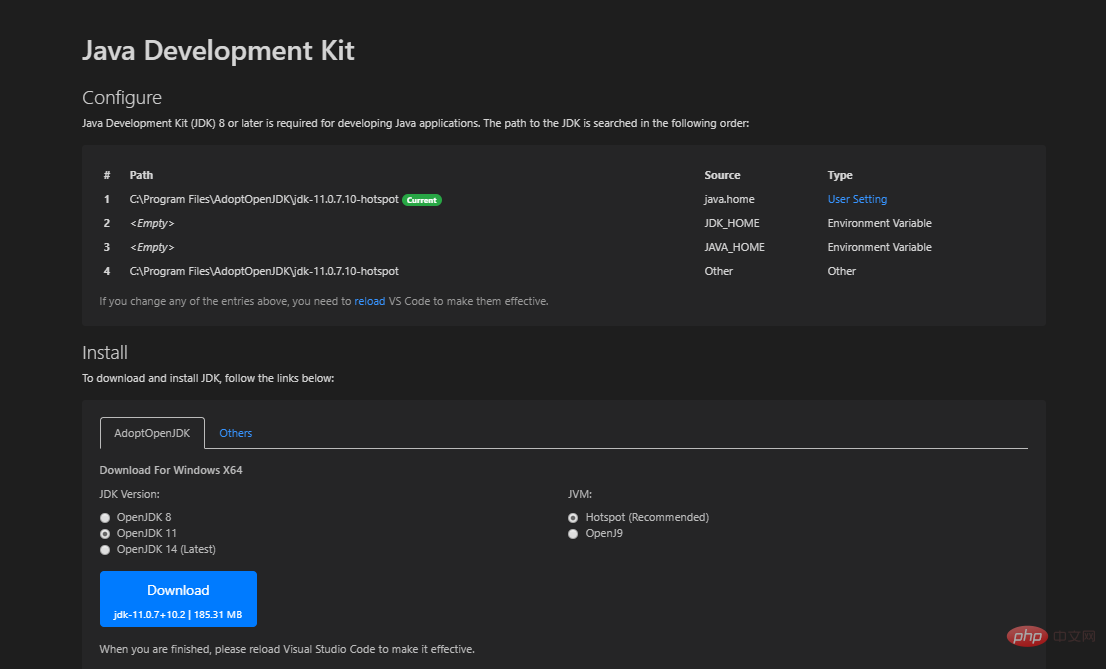
这里填一下jdk路径 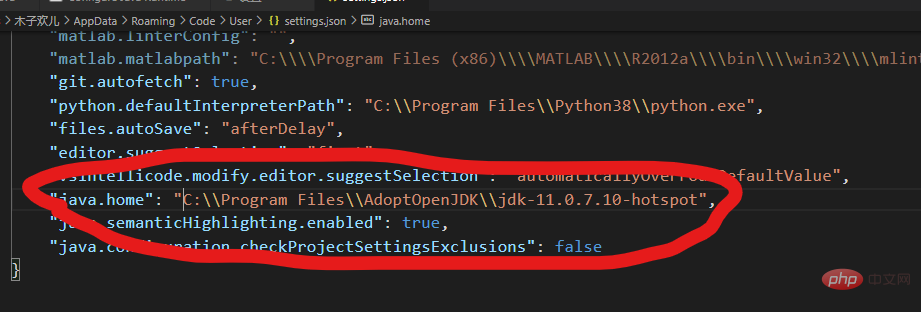
4.开始编写Java程序:Hello,world!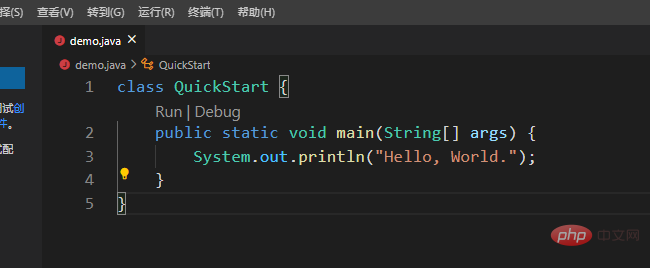
然后F5就可以运行了。 自然会有想要的输出。
如果没有输出,或者报错:
1)确认自己是不是安装了Java Extension Pack
2)在下方terminal输入:java -version确认一下jdk是不是装了。 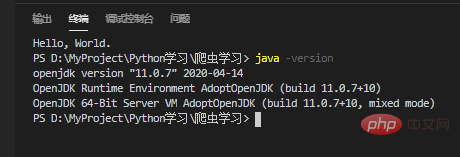
备注: 在VS Code界面同时按:Ctrl+Shift+P,然后输入:Java: Getting Started就能看到一些有关java开发的提示了(快捷键之类的,还是很友好的)。 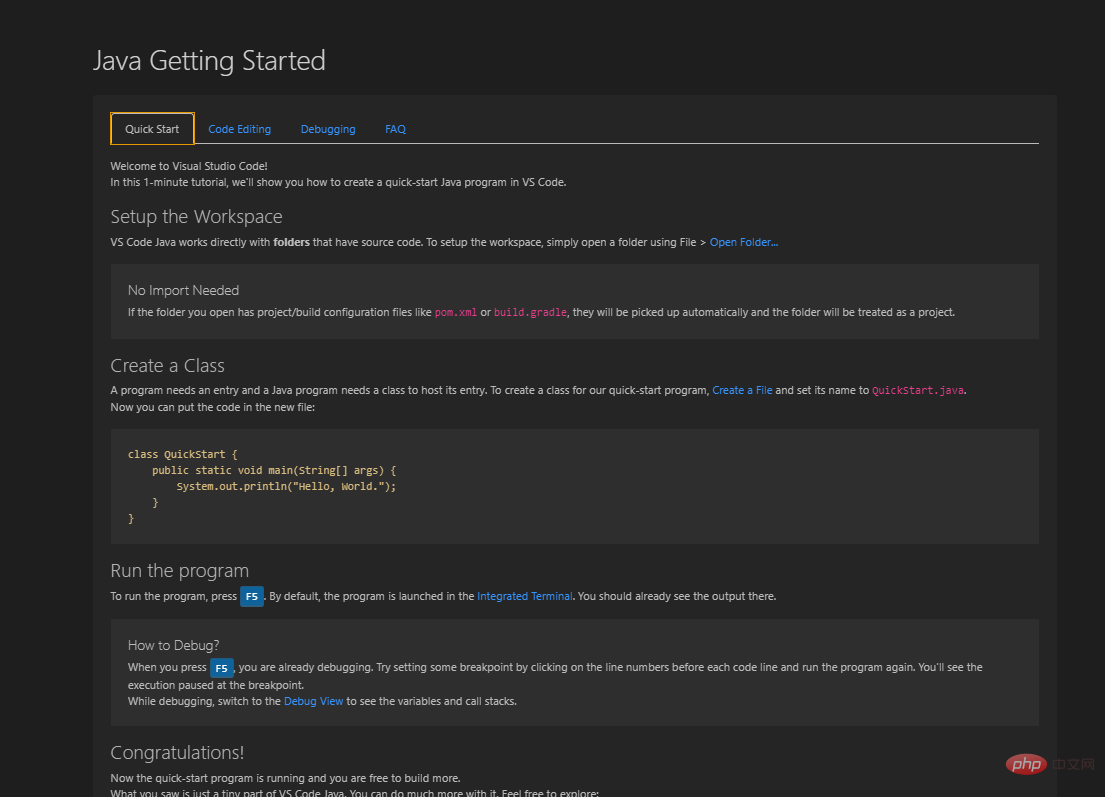
更多编程相关知识,请访问:编程入门!! 以上就是VSCode中Java开发环境的配置方法的详细内容,更多请关注模板之家(www.mb5.com.cn)其它相关文章! |



