找回密码
 立即注册

QQ登录

只需一步,快速开始

搜索本站精品资源

首页 教程频道 查看内容

vs如何创建css文件

作者:模板之家 2021-1-6 10:00 106人关注

vs创建css文件的方法:首先打开vs软件并点击【文件】选择新建文件;然后点击【纯文本】,并在弹出的界面中选择css;最后按【ctrl+S】保存文档即可。

vs创建css文件的方法:首先打开vs软件并点击【文件】选择新建文件;然后点击【纯文本】,并在弹出的界面中选择css;最后按【ctrl+S】保存文档即可。

本教程操作环境:Windows7系统、visual studio code1.36&&css3版本、Dell G3电脑。

推荐:《css视频教程》

vscode创建css文件

首先点击文件选择新建文件,如下图所示
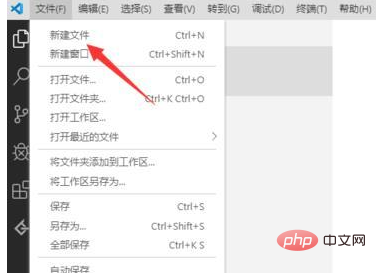
019347fa6810161b5bdeca32b50c811.png

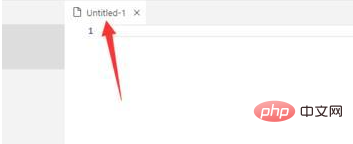
然后就建立了一个临时的文件,如下图所示

76b245e082a2c2e8be19187008928ad.png

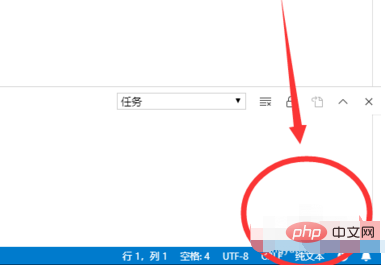
接着看底部的文档类型是纯文本,点击纯文本

56576656c08f7eed306dc866c235dd2.png

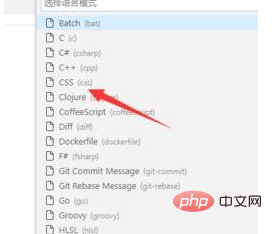
在弹出的界面中选择css,如下图所示

81460054dd427deb241d6ae9b871fe1.png

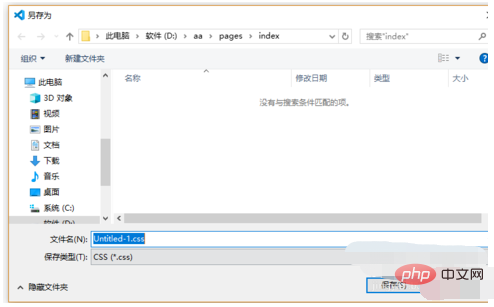
然后按ctrl+S保存文档,如下图所示

848c041afe4d932507953267598810c.png

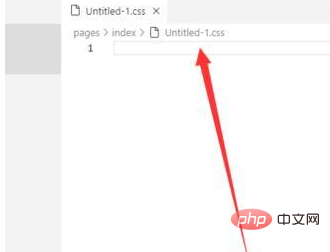
最后就得到一个CSS文件了,如下图所示

0e0662d5193515e8909e46b3f37ade8.png

最后总结一下,vscode中创建css文件主要是通过修改文档类型创建的,你学会了吗

以上就是vs如何创建css文件的详细内容,更多请关注模板之家(www.mb5.com.cn)其它相关文章!


路过

雷人

握手

鲜花

鸡蛋
来自: 网络收集

全部回复(0)