ppt设置加密的方法:首先双击打开需要加密的PPT;然后在主界面的导航栏中依次点击“文件”—“文档加密”—“密码加密”;接着,在弹出窗口中,设置ppt打开时需要的密码,以及编辑时需要的密码;最后点击“应用”即可。

本教程操作环境:Windows7系统、WPS Office PowerPoint2016版,Dell G7电脑。 设置ppt加密的方法 双击打开任意需要加密的PPT,在主界面左上角依次点击展开文件—文档加密。 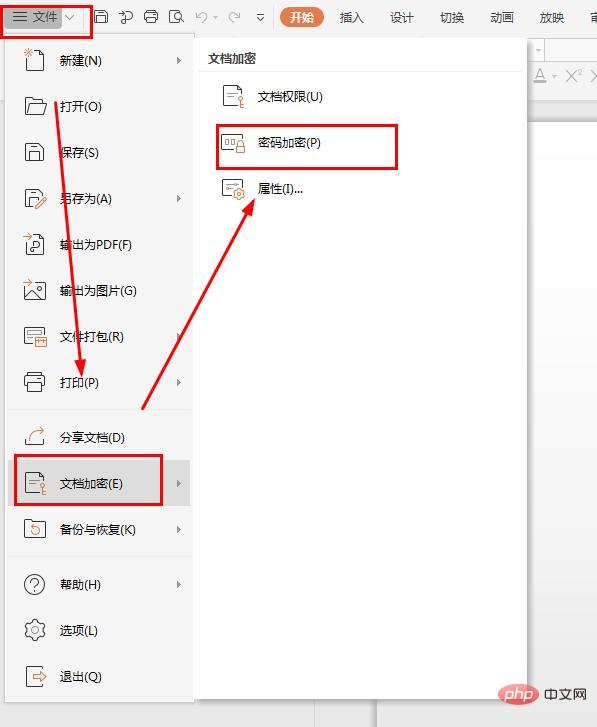
在右侧点击密码加密,在这里可以设置2个密码,一个是该ppt打开时需要的密码,另外一个是编辑时需要的密码,全部设置好之后点击应用。 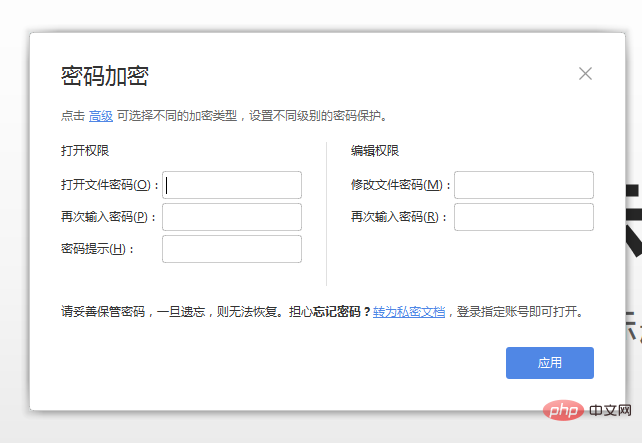
再次打开时就提示需要密码了。 
想要查阅更多相关文章,请访问PHP中文网!! 以上就是ppt加密如何设置的详细内容,更多请关注模板之家(www.mb5.com.cn)其它相关文章! |



