excel设置首行固定不滚动的方法:首先打开要设置为首行不动的表格;然后选择“视图”菜单选项卡,单击工具栏的”冻结窗格“按钮;最后在弹出的下拉列表中选择”冻结首行“命令即可。

本文操作环境:Windows7系统,Microsoft Office Excel2010版本,Dell G3电脑。 excel设置首行固定不滚动的方法: 1、打开要设置为首行不动的表格,如下表,把第一行固定不动。 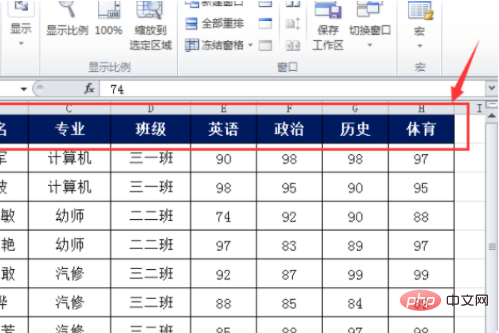
2、选择“视图”菜单选项卡,单击工具栏的”冻结窗格“按钮。 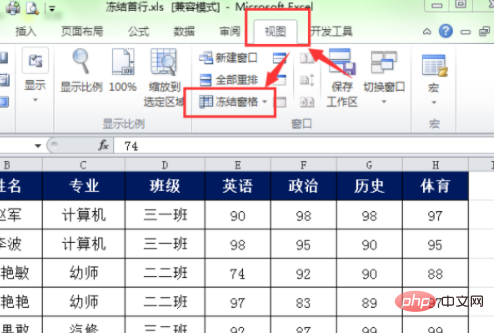
3、在弹出的下拉列表中选择”冻结首行“命令。注:”冻结首行“命令可以将表格的第一行锁住,当滚动工作表时,这一行始终可见。 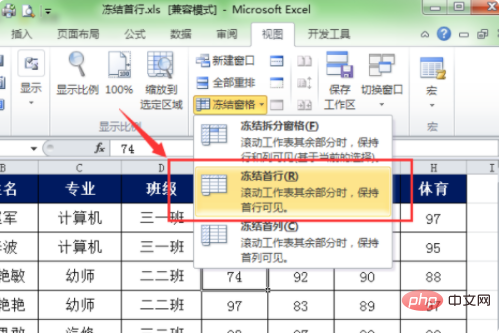
4、当首行被冻结后,向下滚动工作表时,第一行始终可见。 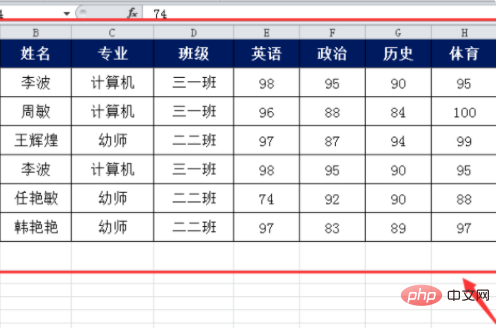
相关学习推荐:excel教程
以上就是excel如何设置首行固定不滚动的详细内容,更多请关注模板之家(www.mb5.com.cn)其它相关文章! |



