一:HelloWorld
准备工作
从Hello,World!开始
了解下目录结构
小程序 = app程序主体 + 页面pages
app程序主体文件结构:
-
app.js(必填)
小程序的逻辑。通过app()函数注册一个小程序,并指定生命周期函数。
-
app.json(必填)
小程序的公共设置。页面路径、窗口表现、tabBar、网络超时等配置项。
-
app.wxss
小程序公共样式表。可以理解成common.css,不是必填,每个页面可以有自己的样式表,也可以引用公共样式表。
页面page文件结构:
-
js文件(必填)
页面逻辑。在这里注册页面,初始化数据、生命周期函数、事件处理函数等。
-
wxml文件(必填)
页面结构,可以理解成html。
-
wxss
页面样式表,理解成单个页面的css文件,可以为页面单独设置样式。
-
json
页面配置。只能配置window相关配置项,改变窗体表现。
创建app.js
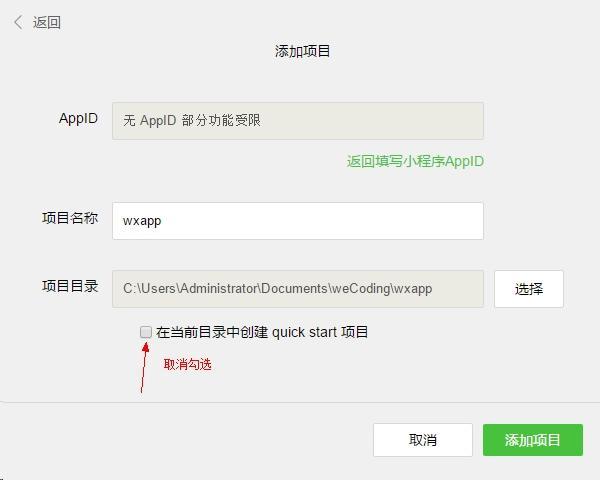
通过开发工具的提示,使用App函数,快速生成一个小程序。
App({
  onLaunch: function () {
    console.log('App Launch')
  },
  onShow: function () {
    console.log('App Show')
  },
  onHide: function () {
    console.log('App Hide')
  }
})
创建app.json
一个app.json文件的配置项包含:
-
pages(必填)---页面路径管理
一个数组,每一项是字符串“路径+文件名”,指定小程序由哪些页面组成,数组第一项作为初始页面。文件名不需要后缀。
"pages":[
 "pages/index/index"
 "pages/logs/logs"
]
后面这几个不是必备,等以后用到的时候再展开
-
window---设置窗口表现
-
tabBar---设置tabBar
-
networkTimeout---设置网络请求超时时间
-
debug
所以我们的app.json代码如下
{
    "pages":[
        "pages/index/index"
    ]
}
创建index页面
为了便于管理,一般页面会放在pages文件夹下,一个页面一个子文件夹,里面包含js文件、wxml文件、wxss文件、json文件(4个文件名必须一致)。
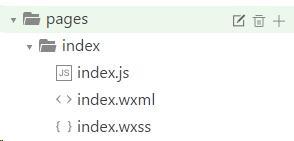
?
index.js
用Page函数快速生成页面实例
Page({
  data:{
    // text:"这是一个页面"
  },
  onLoad:function(options){
    // 页面初始化 options为页面跳转所带来的参数
  },
  onReady:function(){
    // 页面渲染完成
  },
  onShow:function(){
    // 页面显示
  },
  onHide:function(){
    // 页面隐藏
  },
  onUnload:function(){
    // 页面关闭
  }
})
index.wxml
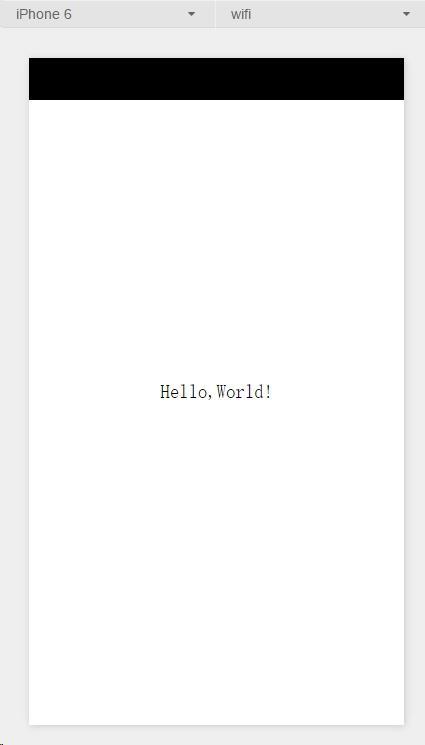
把view换成div是不是很容易理解
<view id="hello-world">
    Hello,World!
<view>
index.wxss
样式表的使用基本跟css一样
#hello-world{
    text-align: center;
    margin-top: 75%;
}
编译运行
二:json配置项
准备工作
?
14-46-45.jpg
-
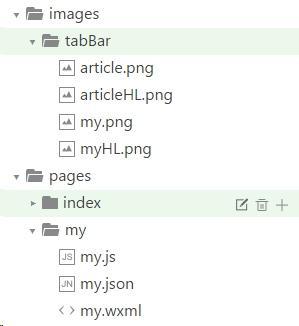
创建my页面(基础工作不在复述,参照上一篇);
-
创建图片文件夹images,及子目录tabBar;
-
前往http://iconfont.cn,下载任意两个icon及对应的高亮颜色版,60px,保存到tabBar目录下;
改变下导航栏
?
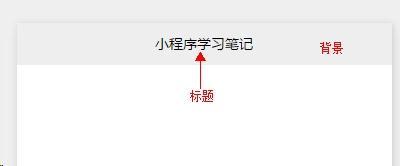
在app.json中添加window相关配置项:
注意:json中是不能加注释的,这里注释只是为了说明,请自行删除
"window":{
        "navigationBarTitleText":"小程序学习笔记",   //导航栏标题
        "navigationBarTextStyle":"black",  //标题颜色,默认black,可选white
        "navigationBarBackgroundColor":"#eee",  //导航栏背景色,默认#000

        //下面影响的是下拉刷新的部分,还没研究出怎么实现
        "backroundColor":"#555",    //窗口背景色,默认#fff
        "backroundTextStyle":"dark",   //下拉字体样式,默认dark,可选light
        "enablePullDownRefresh": true  //是否支持下拉刷新,默认false
    }
写个tabBar吧
?
tabBar最少2个,最多5个tab
在app.json中添加tabBar配置项:
"tabBar":{
        "color":"#999",  //字体颜色,必填
        "selectedColor":"#56abe4", //选中状态字体颜色,必填
        "backroundColor":"#fff",  //背景色,必填
        "borderStyle":"white", //上边框颜色,非必填,默认black,可选white
        //list数组,为每一个tab的配置,必填。tab排序与数组排序一致
        "list":[
            {
                "pagePath":"pages/index/index",   //页面路径
                "iconPath":"images/tabBar/article.png",  //icon路径
                "selectedIconPath":"images/tabBar/articleHL.png",  //选中状态icon路径
                "text":"笔记"  //文字
            },
            {
                "pagePath":"pages/my/my",
                "iconPath":"images/tabBar/my.png",
                "selectedIconPath":"images/tabBar/myHL.png",
                "text":"我的"
            }
        ]
    }
page的json
?
page也是支持json文件的,不过只能配置window相关的,因此无需写window这个键
例如,在my.json添加下面代码,改变了标题栏文本为“我的”,而不是“小程序学习笔记”。
{
    "navigationBarTitleText":"我的"
}
json配置项里还剩下networkTimeOut 和 debug,以后用到再说吧
三:视图容器
准备工作
-
新建view页面(4个文件都包含,并修改导航栏标题文字为“视图容器”);
-
新建app.wxss公共样式表;
-
修改tabBar“我的”路径指向view页面;
创建公共样式
因为后面都是学习各个组件的使用,页面结构基本保持一致,一个view包裹着标题+组件内容。因此这里创建公共样式,代码如下:
.section{
    margin: 20px 0;
}
.section-title{
    margin-bottom: 10px;
    font-weight: bold;
}
view视图容器的两种排列布局
?
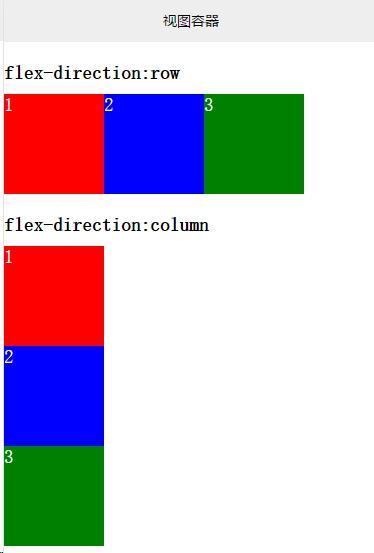
行布局row
<!--横向排列view-->
<view class="section">
    <view class="section-title">flex-direction:row</view>
     /*通过flex-direction:row 样式控制*/
    <view class="flex-wrp" style="flex-direction:row;">
        <view class="flex-item box-red">1</view>
        <view class="flex-item box-blue">2</view>
        <view class="flex-item box-green">3</view>

    </view>
</view>
|
列布局column
<!--竖向排列view-->
<view class="section">
    <view class="section-title">flex-direction:column</view>
    /*改变row为column*/
    <view class="flex-wrp" style="flex-direction:column;">
        <view class="flex-item box-red">1</view>
        <view class="flex-item box-blue">2</view>
        <view class="flex-item box-green">3</view>
    </view>
</view>
|
样式
box-red、box-blue、box-green的背景颜色大家自己补充一下,这里就不在写出来了。
.flex-item{
    width: 100px;
    height: 100px;
    color: #fff;
}
.flex-wrp{
    display: flex;  /*不要忘记*/
}
|
动手开始做才发现自己的css水平简直不过关,布局部分好多都不知道,如果有类似情况的同学,推荐大家一个网站http://zh.learnlayout.com/,共勉吧!我先慢慢磨完小程序。
支持滚动scroll-view
?
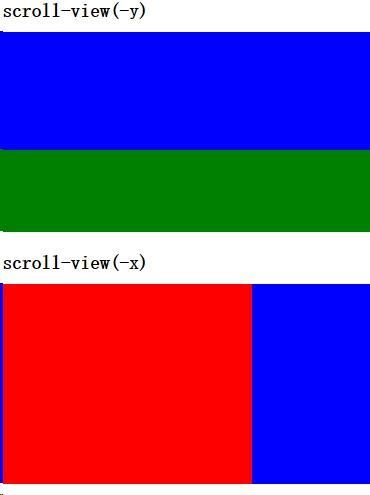
竖向滚动
注意:为了让代码更加简洁,往后文章里我去掉了标题和外包的view
<!--需要给定容器一个固定高度-->

<scroll-view scroll-y="true"  style="height:200px;">
        <view id="red" class="scroll-view-item box-red"></view>
        <view id="blue" class="scroll-view-item box-blue"></view>
        <view id="green" class="scroll-view-item box-green"></view>
</scroll-view>
|
样式
.scroll-view-item{
    width: 100%;
    height: 200px;
}
|
横向滚动
<!--记得加white-space:nowrap; 规定不换行-->
<scroll-view scroll-x="true"   style="white-space:nowrap;">
        <view id="red-H" class="scroll-view-item-H box-red"></view>
        <view id="blue-H" class="scroll-view-item-H box-blue"></view>
        <view id="green-H" class="scroll-view-item-H box-green"></view>
    </scroll-view>
|
样式
.scroll-view-item-H{
    display: inline-block;  /*不要忘记*/
    width: 100%;
    height: 200px;
}
|
其他属性
scroll-top="100" ----> 设置竖向滚动条位置
scroll-left="100" ----> 设置横向滚动条位置
scroll-into-view="blue" ----> 值为某子元素id,则默认滚动到该元素顶部
另外,还做了些有趣的尝试
-
scroll-x 和 scroll-y 同时为true,支持双向滚动(需要内容宽高都超过scroll容器);
-
scroll-top 和 scroll-into-view 同时存在时,scroll-top无效,不管数值多少;
-
scroll-into-view 对横向滚动无效(不知道是不是我方法的问题)
其他事件属性暂时不展开,请自行查阅官方文档
轮播swiper
?
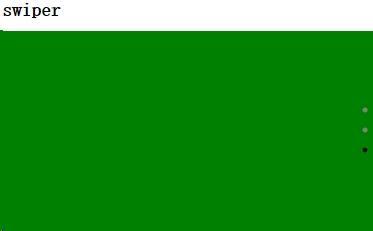
<swiper indicator-dots="true" autoplay="true" current="1" interval="4000" duration="1000" vertical="true" style="height:200px;">
        <swiper-item class="box-red"></swiper-item>
        <swiper-item class="box-blue"></swiper-item>
        <swiper-item class="box-green"></swiper-item>
    </swiper>
|
swiper-item宽高固定为swiper的100%,相当于自动填充
属性说明
indicator-dots="true" ----> 是否显示面板指示点(默认值false)
autoplay="true" ----> 是否自动切换(默认false)
current="1" ----> 起始位置(默认0,即第一张)
interval="4000" ----> 自动切换时间间隔(默认5000,单位毫秒,即5秒)
duration="1000" ----> 滑动动画时常(默认1000,单位毫秒)
vertical="true" ----> 竖向轮播(默认false)
遗留问题
发现默认值是false的属性,如果我们写出来,例如vertical="false",实际仍然按照true执行,结果是轮播竖向显示。其他的属性我也尝试了,包括上面的scroll-y="false", 结果仍然支持竖向滚动,大家可以试一下。
但是看微信官方demo里的代码是可以的,通过事件改变属性,false就是false,实在不清楚,先记在这里吧。
---------已解决-----------
学习下一节基础内容时,得到启发,google一下,解决了问题。
直接写在组件属性里,如vertical="false",实际上false被当成了一个字符串来处理,非布尔值。而字符串不为空的情况下,布尔值=true,所以发生了上面遇到的情况。
附:javascript表达式为假的情况,除此之外其他都为真
false、0、字符串的空''、NaN、undefined、null
因此vertical="false"我们可以这样实现:
-
vertical=""
-
通过js文件data初始化数据,vertical:false 或者 任何一个为假的表达式
-
不写,如果默认值就是false的话(推荐)
另外也发现,对于这些默认值false的属性,如果需要改成true,直接加上去就可以,例如这样:
<!--直接写scroll-y,而不是scroll-y="true"-->
<scroll-view scroll-y style="height:200px;">
        <view id="red" class="scroll-view-item box-red"></view>
        <view id="blue" class="scroll-view-item box-blue"></view>
        <view id="green" class="scroll-view-item box-green"></view>
</scroll-view>
|
至于为什么,暂时还没明白。
|