找回密码
 立即注册

QQ登录

只需一步,快速开始

搜索本站精品资源

首页 教程频道 查看内容

excel如何删除重复行,保留第一行

作者:模板之家 2020-10-10 18:10 707人关注

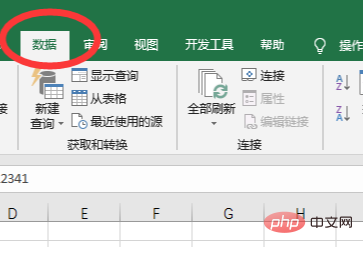
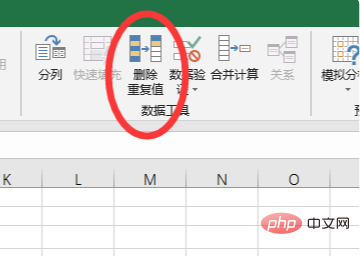
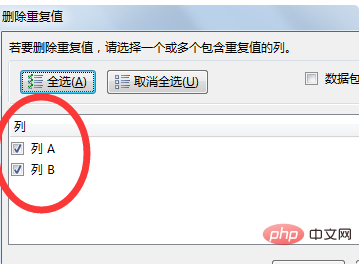
excel删除重复行,保留第一行的方法:首先选中单元格后点击表格上方工具栏中的“数据”选项;然后在“数据”选项卡中点击“删除重复值”的选项图标;最后勾选A列和B列,点击确定按钮即可。

excel删除重复行,保留第一行的方法:首先选中单元格后点击表格上方工具栏中的“数据”选项;然后在“数据”选项卡中点击“删除重复值”的选项图标;最后勾选A列和B列,点击确定按钮即可。

excel删除重复行,保留第一行的方法:

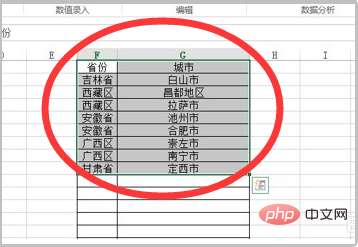
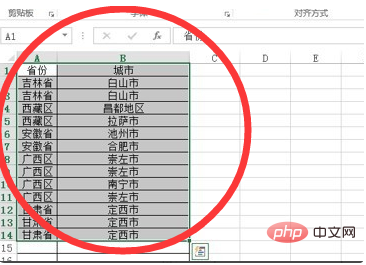
1、首先在excel表格中输入两列单元格数据,需要将其中的重复项删除只保留一行。
58bae4e86fd9e02ee993fc31bf598f8.png

2、选中单元格后点击表格上方工具栏中的“数据”选项。

1f48f7230f642f1b1e12b45d6c4d09f.png

3、然后在“数据”选项卡中点击“删除重复值”的选项图标。

d43d9061c532a4c4c667b8abedfdac9.png

4、选择后即可弹出删除重复项的对话框,勾选A列和B列,点击确定按钮。

3cc48f087137568252d4405c1fd3588.png

5、即可将原本的有重复项的单元格删除重复的,只保留一条不重复的数据。

fc8179d5538b0344da99e3d674653e4.png

相关学习推荐:excel教程

以上就是excel如何删除重复行,保留第一行的详细内容,更多请关注模板之家(www.mb5.com.cn)其它相关文章!


路过

雷人

握手

鲜花

鸡蛋
来自: 网络收集

全部回复(0)