centos修改php.ini的方法:首先利用phpinfo函数查找“php.ini”位置;然后利用Xshell连接服务器;接着进入文件,查找关键字;最后通过操作命令进行修改即可。

推荐:《centos入门教程》《PHP视频教程》
1.php.ini属性默认值
file_uploads = on ;是否允许通过HTTP上传文件的开关。默认为ON
upload_tmp_dir ;文件上传至服务器上存储临时文件的地方,默认为系统默认的临时文件夹
upload_max_filesize :允许上传文件大小的最大值。默认为2M
post_max_size :指通过表单POST给PHP的所能接收的最大值,包括表单里的所有值。默认为8M
max_execution_time :每个PHP页面运行的最大时间值(秒),默认30秒
max_input_time :每个PHP页面接收数据所需的最大时间,默认60秒
改为(参考)
max_execution_time = 600
max_input_time = 600
file_uploads = on
upload_tmp_dir = /tmp
upload_max_filesize = 32m
post_max_size = 32m 2.配置php.ini 重启Apache服务器即可 Centos(7+)/Linux下 1.寻找php.ini 创建php文件 利用phpinfo()函数查找php.ini位置 echo phpinfo(); 如图: 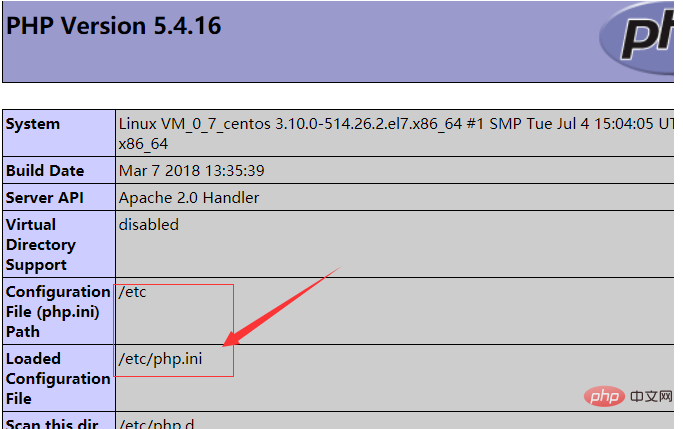
2.利用Xshell连接服务器,vi编辑文件 # vi /etc/php.ini 3.进入文件,查找关键字(见开头,修改为自己想要的即可) 1)在命令模式(按ESC进入,没有反应,敲入命令即可)下敲斜杆( / ) 2)状态栏(屏幕左下脚)出现 “/” 输入你要查找的关键字回车。
3)如果你要继续查找此关键字,敲字符 n / 敲字符N(大写N)就会向前查询; 4.修改, 以下为命令模式下的部分操作命令 | 操作 | 解析 |
|---|
| i | 进入编辑文本模式 | | Esc | 退出编辑文本模式 | | :w | 保存当前修改但不退出 | | :q | 不保存文件退出vi | | :wq | 保存当前修改并退出vi | | :q! | 不保存文件,强制退出vi | | :e! | 放弃所有修改,从上次保存文件开始再编辑 |
5.php.ini修改后需要重新启动Apache服务器(网上都是说重新启动PHP,我尝试失败了,重启Apache后成功) 1)PHP启动停止和重启命令 service php-fpm start
service php-fpm stop
service php-fpm reload 2)Apache启动停止和重启命令 service httpd start 启动
service httpd restart 重新启动
service httpd stop 停止服务 6.附检查文件上传失败原因 $_FILES['file']['error'] 显示该文件上传相关的错误代码 - 值:0; 没有错误发生,文件上传成功。
- 值:1; 上传的文件超过了 php.ini 中 upload_max_filesize 选项限制的值。
- 值:2; 上传文件的大小超过了 HTML 表单中 MAX_FILE_SIZE 选项指定的值。
- 值:3; 文件只有部分被上传。
- 值:4; 没有文件被上传。
以上就是centos如何修改php.ini的详细内容,更多请关注模板之家(www.mb5.com.cn)其它相关文章! |



