
通过前面的学习,我们可以顺利的在Vue中将数据源渲染到HTML的DOM元素中,但很多时候我们希望能控制数据源。也就是数据绑定,并且与其通讯。简单的说,怎么在Vue中实现数据的双向绑定。这种场景一般都是在表单的操作情景中。在Vue中可以使用v-model的指令来实现。不过这篇文章我们只是来学习v-model指令的使用,但不探究Vue数据双向绑定的原理。如果你对原理方面感兴趣,可以阅读这篇文章。
基础用法
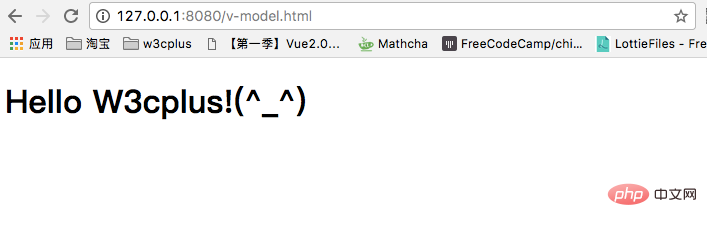
在Vue中,通过{{}}或v-text的方式,可以将数据源中的数据渲染到DOM元素中。(学习视频分享:vue视频教程)
比如:
<!-- Template -->
<h1>{{ message }}</h1>

let app = new Vue({
    el: '#app',
    data: {
        message: 'Hello W3cplus! (^_^)'
    }
})
基于上面的示例,咱们修改一下需求,我们想通过一个<input>的输入来修改{{message}}。这个时候我们就需要使用到v-model。先来看示例,再聊v-model。在上面示例的基础上添加一个input,修改后的模板代码如下:
<!-- Template -->
<div id="app">
    <div>
        <input type="text" v-model="message" placeholder="Hello W3cplus!(^_^)" />
    </div>
    <h1>{{ message }}</h1>
</div>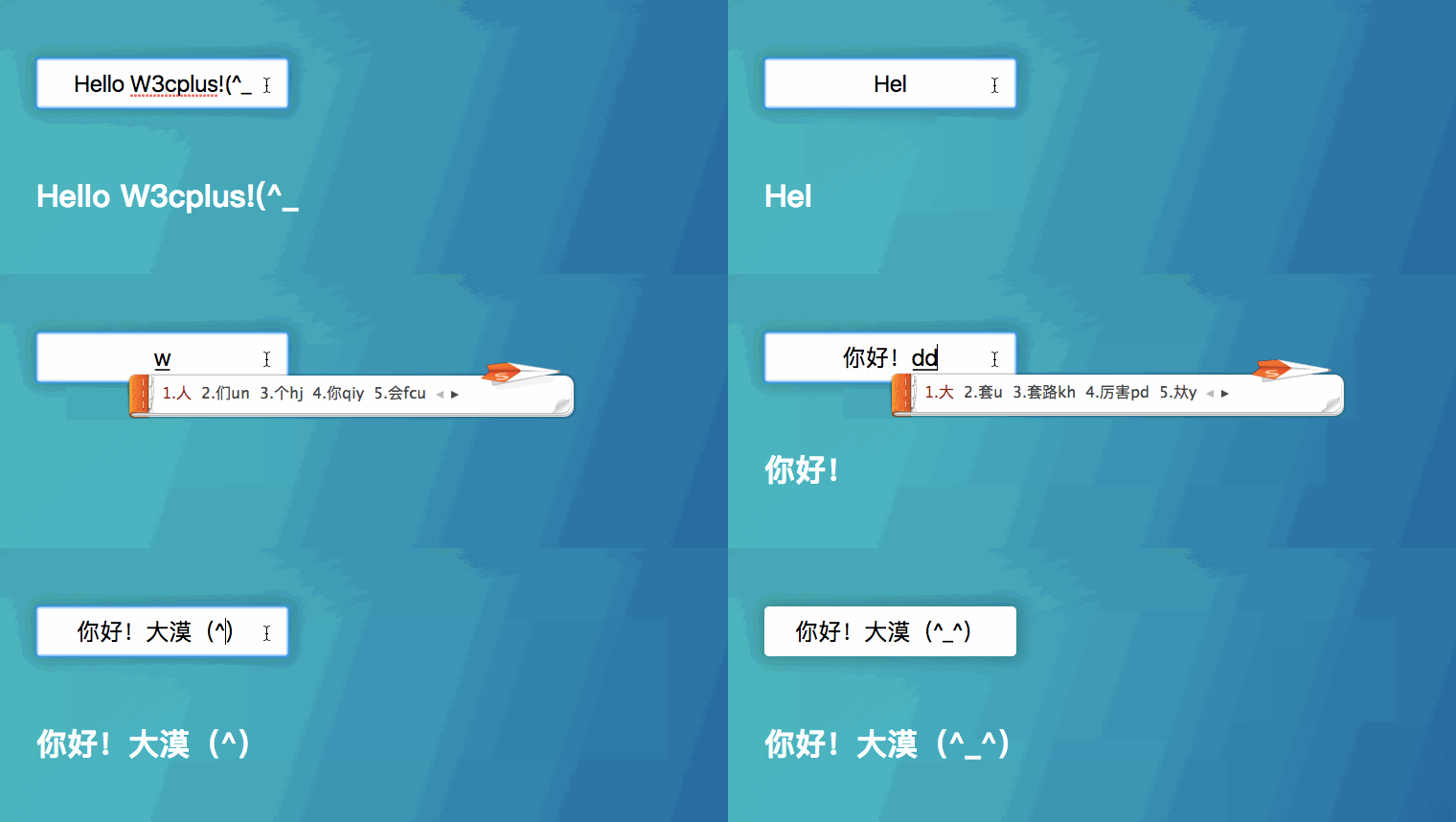
从效果中可以看出,修改input的value值,对应的h1元素的内容也修改了。这种效果就是数据双向绑定的效果。
而这里关键点就是使用了v-model指令。在Vue中,可以使用v-model指令在表单控件元素上创建双向数据绑定。它会根据控制类型自动选取正确的方法来更新元素。尽管有些神奇,但v-model本质上不过是语法糖,它负责监听用户的输入事件以更新数据,并特别处理一些极端的例子。
注意:v-model会忽略所有表单元素的value、checked、selected特性的初始值。因为它会选择Vue实例数据来作为具体的值。你应该通过JavaScript在组件的data选项中声明初始值。
在Vue中,v-model主要是用于表单控件上。那么接下来,咱们来看看v-model在常见的表单控件上是怎么使用的。
单行文本输入框
前面演示的示例其实就是单行文本输入框的效果。input上通过v-model绑定Vue的数据源的值。当input输入值一旦发生变更时,数据也会相应发生变化,从而元素渲染的插值也会做出相应变化。
这里的data可以是object或者function,但组件的data只能是function,这是因为组件内各自拥有自己的data,而非共用的关系。不过今天我们不看组件中的数据双向绑定,只是简单的看表单控件方面的。不跑题了,回到input框中来。我们一般在模板中像下面这样写代码:
<!-- Template -->
<div id="app">
    <div>
        <input type="text" v-model="message" placeholder="Hello W3cplus!(^_^)" />
    </div>
    <h1>{{ message }}</h1>
</div>同样的,在Vue实例中,需要指定data,我们这个示例是指message:
let app = new Vue({
    el: '#app',
    data: {
        message: 'Hello W3cplus! (^_^)'
    }
})刷新你的浏览器,当你修改input的输入值时,对应的可以看到h1元素内容的同步变化,效果如下图所示:
多行文本域
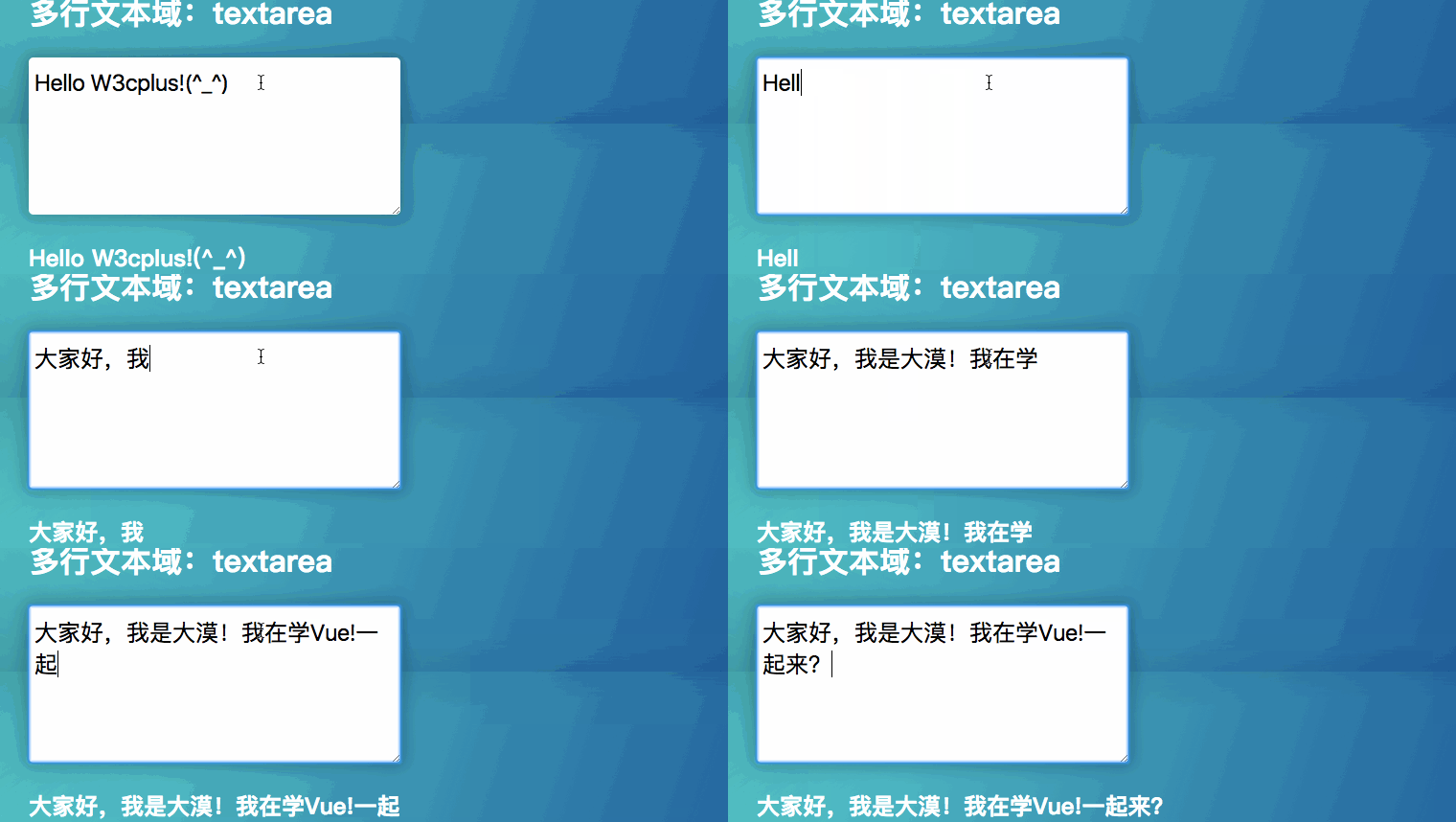
多行文本域textarea和input非常的类似。比如把上面示例中的input换面textarea表单元素,同样的将v-model="message"绑定在textarea元素上。模板代码像下面这样:
<!-- Template -->
<div id="app">
    <div>
        <textarea v-model="message" cols="30" rows="5"></textarea>
    </div>
    <h2>{{ message }}</h2>
</div>咱们在textarea中修改内容,对应的h2也会有变化:
小结一下:当使用文本input(包括email,number等)或textarea时,v-model="varName"等价于:value="varName" @input="e => varName = e.target.value"。这意味着每次输入完成后的varName将被更新为输入的值,然后输入的值被设置为varName。正常的select元素也会像这样,尽管multiple多项选择有所不同。
在文本区域插值 (<textarea></textarea>) 并不会生效,应用 v-model 来代替。
复选框
在Vue中的复选框通过v-model绑定数据源,并不和我们Web表单中的复选框一样。比如下面的示例:
<!-- Template -->
<div>
    <input type="checkbox" v-model="checked" id="checkbox" />
    <label for="checkbox">{{checked}}</label>
</div>

// JavaScript
let app = new Vue({
    data: {
        checked: false
    }
})刷新浏览器,当复选框选中的时候,checked的值false就变成了true。如下图所示:

不知道你跟我是不是同样的好奇,如果input复选框设置了checked(默认选中),会不会刷新浏览器,checked的值会不会变成true。从实战来看,是不会有变化的,只有选中之后,false才会变成true。另外再试一个效果,如果checked默认值不是false,是任何字符串,看看是什么效果?

是不是很神奇,虽然默认选中,并且点击之后就在false和true之间切换。
上面的示例,咱们只使用单个复选框,从效果上告诉我们v-model会将其视为布尔值,并且会忽略该value。而且:
<input type="checkbox" value="foo" v-model="isChecked" />
将和下面的代码相同:
<input type="checkbox" value="foo" :checked="!!isChecked" @change="e => isChecked = e.target.checked" />
如果想要它是非布尔值,可以使用true-value和false-value属性,它控制当选择复选框时,模型将被设置成什么值。
<input type="checkbox" value="foo" v-model="isChecked" true-value="1" false-value="0">
与以下代码相同
<input type="checkbox" value="foo" :checked="isChecked =='1'" @change="e => isChecked = e.target.checked?'1':'0'">
单一复选框的情况差不多就是这样。如果有多个复选框共享一个数据源(v-model指定的值),那么这些复选框将填充一个数组,其值为所有勾选的复选框,但一定要在数据源中指定数据是一个数组类型,否则会产生一些奇怪的现象。来看一个多选项的示例:
<!-- Template -->
<div>
    <input type="checkbox" id="jack" value="Jack" v-model="checkedNames">
    <label for="jack">Jack</label>
    <input type="checkbox" id="john" value="John" v-model="checkedNames">
    <label for="john">John</label>
    <input type="checkbox" id="mike" value="Mike" v-model="checkedNames">
    <label for="mike">Mike</label>
</div>
<div>选中的值:{{checkedNames}}</div>

// JavaScript
var app = new Vue({
    el: '#app',

    data: {
        checkedNames: []
    }
})
效果如下:

当我们使用多个复选框时,true-value和false-value属性不再有效。同时在模板中像上面示例使用方式,很难保证一致性,所以最好的方式是将一些逻辑移到组件的方法上。不过我们这节并不介绍怎么应用到组件中,因为我们还没有学习Vue的组件怎么创建。如果你感兴趣的话,可以观注后续更新的内容,我们将会花一节内容来看看怎么完成自定义的复选框组件。
单选按钮
v-model在单选按钮上的使用,咱们先来上实例代码吧:
<!-- Template -->
<div id="app">
    <div>
        <input type="radio" v-model="selected" value="CSS" id="css"/>
        <label for="css">CSS</label>
        <input type="radio" v-model="selected" value="HTML" id="html"/>
        <label for="html">HTML</label>
        <input type="radio" v-model="selected" value="JavaScript" id="javascript"/>
        <label for="javascript">JavaScript</label>
        <br>
        <div>你最喜欢的是:{{selected}}</div>
    </div>
</div>

// JavaScript
var app = new Vue({
    el: '#app',

    data: {
        selected: null
    }
})
更新浏览器,看到的效果如下:

选择框
v-model在选择框上的使用,可以运用在单项选择框和多项选择框,不同的是,多项选择框在数据源中应该是一个数组。比如下面的示例:
<!-- Template -->
<div id="app">
    <h1>选择框</h1>
    <div>
        <select v-model="selected">
            <option disabled value="">请选择</option>
            <option>CSS</option>
            <option>HTML</option>
            <option>JavaScript</option>
        </select>
        <span>请选择: {{ selected }}</span>
    </div>
    <div>
        <select v-model="multipleSelected" multiple>
            <option>CSS</option>
            <option>HTML</option>
            <option>JavaScript</option>
            <option>PHP</option>
        </select>
        <span>请选择:{{multipleSelected}}</span>
    </div>
</div>

// JavaScript
var app = new Vue({
    el: '#app',

    data: {
        selected: null,
        multipleSelected: []
    }
})
效果如下:

如果 v-model 表达初始的值不匹配任何的选项,<select> 元素就会以”未选中”的状态渲染。在 iOS 中,这会使用户无法选择第一个选项,因为这样的情况下,iOS 不会引发 change 事件。因此,像以上提供 disabled 选项是建议的做法。
对于选择框,如果是动态选择框的话,我们可以利用前面学习的v-for指令来帮助我们:
<!-- Template -->
<div id="app">
    <select v-model="selected">
        <option v-for="option in options" v-bind:value="option.value">
            {{ option.text }}
        </option>
    </select>
    <div>你选择了: {{ selected }}</div>
</div>
// JavaScript
let app = new Vue({
    el: '#pp',
    data: {
        selected: '请选择',
        options: [
            { text: 'One', value: 'CSS' },
            { text: 'Two', value: 'HTML' },
            { text: 'Three', value: 'JavaScript' }
        ]
    }
})效果是什么样呢?自己动手写一下。这里我们用到了Vue的一个新指令,那就是v-bind指令,他有什么功能或特性呢?咱们后续会学习。
上面向大家展示了v-model指令在常见的表单控件上的使用情况。建议大家自己动手撸一下代码,体会将会更深。
v-model的修饰符
v-model还有一些修饰符的功能,主要有.lazy、number和.trim。其主要功能是:
.lazy:默认情况下,v-model在input事件中同步输入框的值与数据,但添加了.lazy修饰符之后,从而转变为在change事件中同步。简单点说就是延迟了.number:如果想自动将用户的输入值转换为Number类型(如果原值的转换结果为NaN则返回原值),可以添加.number修饰符给v-model来处理输入值.trim:如果要自动过滤用户输入的首尾空格,可以添加.trim修饰符给v-model上过滤输入
路们来看一个示例:
<!-- Template -->
<div id="app">
    <ul>
        <li>
            <label>不带任何修饰符:</label>
            <input type="text" v-model="message" placeholder="Hello W3cplus!(^_^)" />
            <span>{{message}}</span>
        </li>
        <li>
            <label>带.lazy修饰符:</label>
            <input type="text" v-model.lazy="message" placeholder="Hello W3cplus!(^_^)" />
            <span>{{message}}</span>
        </li>
        <li>
            <label>带.number修饰符:</label>
            <input type="text" v-model.number="message" placeholder="Hello W3cplus!(^_^)" />
            <span>{{message}}</span>
        </li>
        <li>
            <label>带.trim修饰符:</label>
            <input type="text" v-model.trim="message" placeholder="Hello W3cplus!(^_^)" />
            <span>{{message}}</span>
        </li>
    </ul>
</div>

// JavaScript
var app = new Vue({
    el: '#app',

    data: {
            message: 'Hello W3cplus!(^_^)',
    }
})
刷新页面看效果:
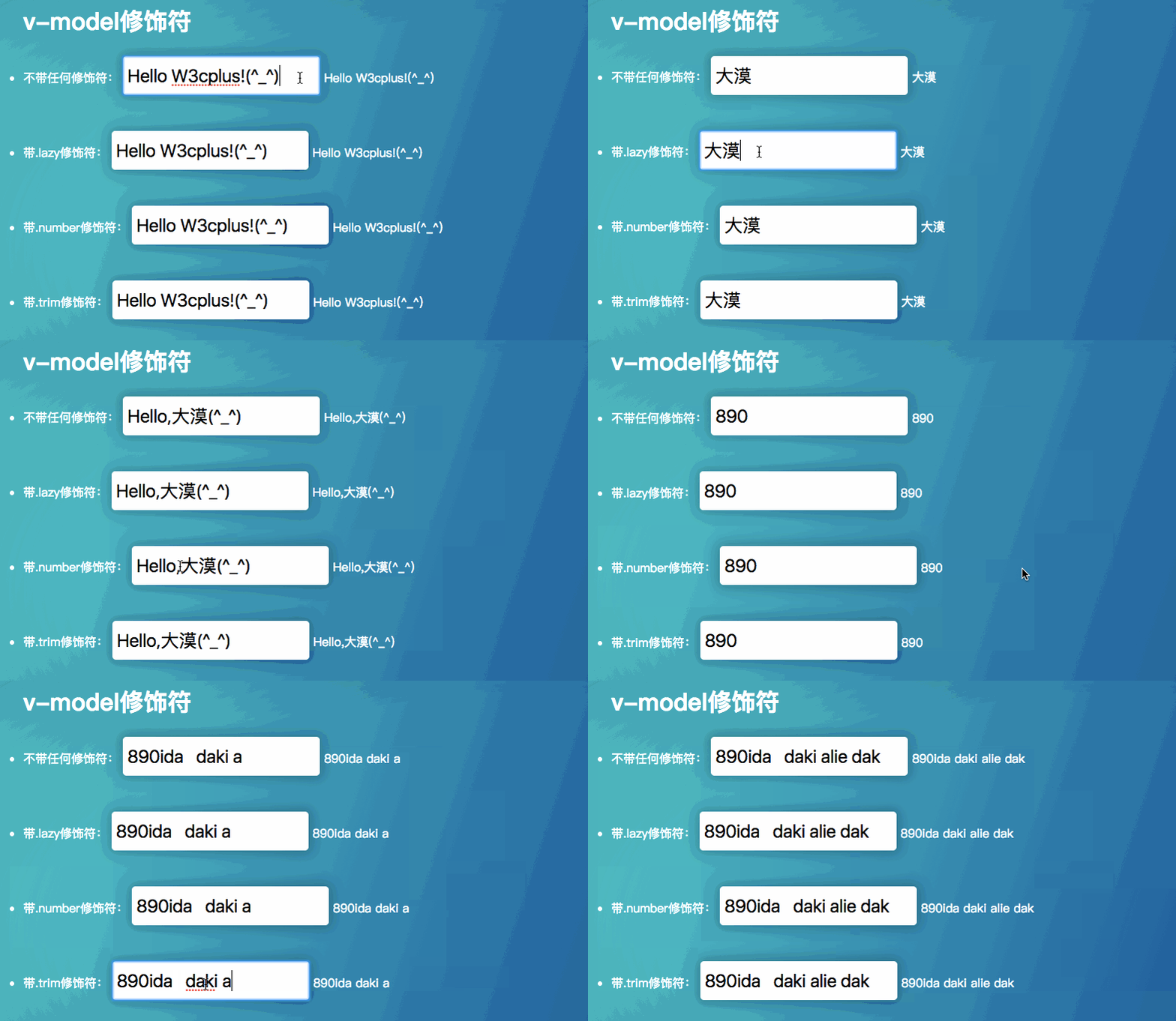
从上在的效果可以看出:
- 不带修饰符:修改
input的值,message立马变同步input的输入值 - 带
.lazy修饰符: 修改input的值,message并不会立马同步input的输入值,只有当input失去焦点时,message才会同步input的输入值 - 带
.number修饰符: 当输入框的值,以数字加其他字符组合的内容,会自动去除其他的字符,只留数字;如果是其他字符加数字组合的内容,并不会删除其他字符,只留数字。一般带.number修饰符的input控制配合type="number"配合使用 - 带
.trim修饰符: input输入框开始或末尾有空字符,将会自动删除空字符,如果空字符在其他字符中间,则不会删除空字符
总结
这篇文章主要学习了Vue中的v-model的简单功能,就是和表单控件实现双向数据绑定。其实很多时候HTML内建的input类型有时不能满足我们的需求。这个时候有需要通过Vue的组件系统来创建自定义行为而且可复用的input类型。这些input类型甚至可以和v-model一起使用。这就涉及到了Vue的组件。那么v-model怎么和组件一起使用呢?我们后续将会学习这部分,因为学习这部分内容,需要对组件有一定的了解。
原文地址:https://www.w3cplus.com/vue/v-model.html
(学习视频分享:web前端开发、编程基础视频)
以上就是实例详解Vue中v-model指令的用法的详细内容,更多请关注模板之家(www.mb5.com.cn)其它相关文章!



