本篇文章给大家带来啦Git的相关知识,其中主要介绍了高级合并,包括了合并冲突、撤销合并等相关问题,希望对大家有帮助。
|
本篇文章给大家带来啦Git的相关知识,其中主要介绍了高级合并,包括了合并冲突、撤销合并等相关问题,希望对大家有帮助。
推荐学习:《Git学习教程》 高级合并在 Git 中合并是相当容易的。 因为 Git 使多次合并另一个分支变得很容易,这意味着你可以有一个始终保持最新的长期分支, 经常解决小的冲突,比在一系列提交后解决一个巨大的冲突要好。 然而,有时也会有棘手的冲突。 不像其他的版本控制系统,Git 并不会尝试过于聪明的合并冲突解决方案。 Git 的哲学是聪明地决定无歧义的合并方案,但是如果有冲突,它不会尝试智能地自动解决它。 因此,如果很久之后才合并两个分叉的分支,你可能会撞上一些问题。 在本节中,我们将会仔细查看那些问题是什么以及 Git 给了我们什么工具来帮助我们处理这些更难办的情形。 我们也会了解你可以做的不同的、非标准类型的合并,也会看到如何后退到合并之前。 合并冲突我们在 遇到冲突时的分支合并 介绍了解决合并冲突的一些基础知识, 对于更复杂的冲突,Git 提供了几个工具来帮助你指出将会发生什么以及如何更好地处理冲突。 首先,在做一次可能有冲突的合并前尽可能保证工作目录是干净的。 如果你有正在做的工作,要么提交到一个临时分支要么储藏它。 这使你可以撤消在这里尝试做的 任何事情 。 如果在你尝试一次合并时工作目录中有未保存的改动,下面的这些技巧可能会使你丢失那些工作。 让我们通过一个非常简单的例子来了解一下。 我们有一个超级简单的打印 hello world 的 Ruby 文件。 #! /usr/bin/env ruby def hello puts 'hello world' end hello() 在我们的仓库中,创建一个名为 $ git checkout -b whitespace Switched to a new branch 'whitespace' $ unix2dos hello.rb unix2dos: converting file hello.rb to DOS format ... $ git commit -am 'converted hello.rb to DOS' [whitespace 3270f76] converted hello.rb to DOS 1 file changed, 7 insertions(+), 7 deletions(-) $ vim hello.rb $ git diff -b diff --git a/hello.rb b/hello.rb index ac51efd..e85207e 100755 --- a/hello.rb +++ b/hello.rb @@ -1,7 +1,7 @@ #! /usr/bin/env ruby def hello - puts 'hello world' + puts 'hello mundo'^M end hello() $ git commit -am 'hello mundo change' [whitespace 6d338d2] hello mundo change 1 file changed, 1 insertion(+), 1 deletion(-) 现在我们切换回我们的 $ git checkout master Switched to branch 'master' $ vim hello.rb $ git diff diff --git a/hello.rb b/hello.rb index ac51efd..36c06c8 100755 --- a/hello.rb +++ b/hello.rb @@ -1,5 +1,6 @@ #! /usr/bin/env ruby +# prints out a greeting def hello puts 'hello world' end $ git commit -am 'document the function' [master bec6336] document the function 1 file changed, 1 insertion(+) 现在我们尝试合并入我们的 $ git merge whitespace Auto-merging hello.rb CONFLICT (content): Merge conflict in hello.rb Automatic merge failed; fix conflicts and then commit the result. 中断一次合并 我们现在有几个选项。 首先,让我们介绍如何摆脱这个情况。 你可能不想处理冲突这种情况,完全可以通过 $ git status -sb ## master UU hello.rb $ git merge --abort $ git status -sb ## master
如果出于某些原因你想要重来一次,也可以运行 忽略空白 在这个特定的例子中,冲突与空白有关。 我们知道这点是因为这个例子很简单,但是在实际的例子中发现这样的冲突也很容易, 因为每一行都被移除而在另一边每一行又被加回来了。 默认情况下,Git 认为所有这些行都改动了,所以它不会合并文件。 默认合并策略可以带有参数,其中的几个正好是关于忽略空白改动的。 如果你看到在一次合并中有大量关于空白的问题,你可以直接中止它并重做一次, 这次使用 $ git merge -Xignore-space-change whitespace Auto-merging hello.rb Merge made by the 'recursive' strategy. hello.rb | 2 +- 1 file changed, 1 insertion(+), 1 deletion(-) 因为在本例中,实际上文件修改并没有冲突,一旦我们忽略空白修改,每一行都能被很好地合并。 如果你的团队中的某个人可能不小心重新格式化空格为制表符或者相反的操作,这会是一个救命稻草。 手动文件再合并 虽然 Git 对空白的预处理做得很好,还有很多其他类型的修改,Git 也许无法自动处理,但是脚本可以处理它们。 例如,假设 Git 无法处理空白修改因此我们需要手动处理。 我们真正想要做的是对将要合并入的文件在真正合并前运行 首先,我们进入到了合并冲突状态。 然后我们想要我的版本的文件,他们的版本的文件(从我们将要合并入的分支)和共同的版本的文件(从分支叉开时的位置)的拷贝。 然后我们想要修复任何一边的文件,并且为这个单独的文件重试一次合并。 获得这三个文件版本实际上相当容易。 Git 在索引中存储了所有这些版本,在 “stages” 下每一个都有一个数字与它们关联。 Stage 1 是它们共同的祖先版本,stage 2 是你的版本,stage 3 来自于 通过 $ git show :1:hello.rb > hello.common.rb $ git show :2:hello.rb > hello.ours.rb $ git show :3:hello.rb > hello.theirs.rb 如果你想要更专业一点,也可以使用 $ git ls-files -u 100755 ac51efdc3df4f4fd328d1a02ad05331d8e2c9111 1 hello.rb 100755 36c06c8752c78d2aff89571132f3bf7841a7b5c3 2 hello.rb 100755 e85207e04dfdd5eb0a1e9febbc67fd837c44a1cd 3 hello.rb
既然在我们的工作目录中已经有这所有三个阶段的内容,我们可以手工修复它们来修复空白问题,然后使用鲜为人知的 $ dos2unix hello.theirs.rb
dos2unix: converting file hello.theirs.rb to Unix format ...
$ git merge-file -p \
hello.ours.rb hello.common.rb hello.theirs.rb > hello.rb
$ git diff -b
diff --cc hello.rb
index 36c06c8,e85207e..0000000
--- a/hello.rb
+++ b/hello.rb
@@@ -1,8 -1,7 +1,8 @@@
#! /usr/bin/env ruby
+# prints out a greeting
def hello
- puts 'hello world'
+ puts 'hello mundo'
end
hello()在这时我们已经漂亮地合并了那个文件。 实际上,这比使用 如果你想要在最终提交前看一下我们这边与另一边之间实际的修改, 你可以使用 要在合并前比较结果与在你的分支上的内容,换一句话说,看看合并引入了什么,可以运行 $ git diff --ours * Unmerged path hello.rb diff --git a/hello.rb b/hello.rb index 36c06c8..44d0a25 100755 --- a/hello.rb +++ b/hello.rb @@ -2,7 +2,7 @@ # prints out a greeting def hello - puts 'hello world' + puts 'hello mundo' end hello() 这里我们可以很容易地看到在我们的分支上发生了什么,在这次合并中我们实际引入到这个文件的改动,是修改了其中一行。 如果我们想要查看合并的结果与他们那边有什么不同,可以运行 $ git diff --theirs -b * Unmerged path hello.rb diff --git a/hello.rb b/hello.rb index e85207e..44d0a25 100755 --- a/hello.rb +++ b/hello.rb @@ -1,5 +1,6 @@ #! /usr/bin/env ruby +# prints out a greeting def hello puts 'hello mundo' end 最终,你可以通过 $ git diff --base -b * Unmerged path hello.rb diff --git a/hello.rb b/hello.rb index ac51efd..44d0a25 100755 --- a/hello.rb +++ b/hello.rb @@ -1,7 +1,8 @@ #! /usr/bin/env ruby +# prints out a greeting def hello - puts 'hello world' + puts 'hello mundo' end hello() 在这时我们可以使用 $ git clean -f Removing hello.common.rb Removing hello.ours.rb Removing hello.theirs.rb 检出冲突 也许有时我们并不满意这样的解决方案,或许有时还要手动编辑一边或者两边的冲突,但还是依旧无法正常工作,这时我们需要更多的上下文关联来解决这些冲突。 让我们来稍微改动下例子。 对于本例,我们有两个长期分支,每一个分支都有几个提交,但是在合并时却创建了一个合理的冲突。 $ git log --graph --oneline --decorate --all * f1270f7 (HEAD, master) update README * 9af9d3b add a README * 694971d update phrase to hola world | * e3eb223 (mundo) add more tests | * 7cff591 add testing script | * c3ffff1 changed text to hello mundo |/ * b7dcc89 initial hello world code 现在有只在 $ git merge mundo Auto-merging hello.rb CONFLICT (content): Merge conflict in hello.rb Automatic merge failed; fix conflicts and then commit the result. 我们想要看一下合并冲突是什么。 如果我们打开这个文件,我们将会看到类似下面的内容: #! /usr/bin/env ruby def hello <<<<<<< HEAD puts 'hola world' ======= puts 'hello mundo' >>>>>>> mundo end hello() 合并的两边都向这个文件增加了内容,但是导致冲突的原因是其中一些提交修改了文件的同一个地方。 让我们探索一下现在你手边可用来查明这个冲突是如何产生的工具。 应该如何修复这个冲突看起来或许并不明显。 这时你需要更多上下文。 一个很有用的工具是带 可以传递给 $ git checkout --conflict=diff3 hello.rb 一旦我们运行它,文件看起来会像下面这样: #! /usr/bin/env ruby def hello <<<<<<< ours puts 'hola world' ||||||| base puts 'hello world' ======= puts 'hello mundo' >>>>>>> theirs end hello() 如果你喜欢这种格式,可以通过设置 $ git config --global merge.conflictstyle diff3
当有二进制文件冲突时这可能会特别有用,因为可以简单地选择一边,或者可以只合并另一个分支的特定文件——可以做一次合并然后在提交前检出一边或另一边的特定文件。 合并日志 另一个解决合并冲突有用的工具是 为了得到此次合并中包含的每一个分支的所有独立提交的列表, 我们可以使用之前在 三点 学习的“三点”语法。 $ git log --oneline --left-right HEAD...MERGE_HEAD < f1270f7 update README < 9af9d3b add a README < 694971d update phrase to hola world > e3eb223 add more tests > 7cff591 add testing script > c3ffff1 changed text to hello mundo 这个漂亮的列表包含 6 个提交和每一个提交所在的不同开发路径。 我们可以通过更加特定的上下文来进一步简化这个列表。 如果我们添加 $ git log --oneline --left-right --merge < 694971d update phrase to hola world > c3ffff1 changed text to hello mundo 如果你运行命令时用 组合式差异格式 因为 Git 暂存合并成功的结果,当你在合并冲突状态下运行 在合并冲突后直接运行的 $ git diff diff --cc hello.rb index 0399cd5,59727f0..0000000 --- a/hello.rb +++ b/hello.rb @@@ -1,7 -1,7 +1,11 @@@ #! /usr/bin/env ruby def hello ++<<<<<<< HEAD + puts 'hola world' ++======= + puts 'hello mundo' ++>>>>>>> mundo end hello() 这种叫作“组合式差异”的格式会在每一行给你两列数据。 第一列为你显示 “ours” 分支与工作目录的文件区别(添加或删除), 第二列显示 “theirs” 分支与工作目录的拷贝区别。 所以在上面的例子中可以看到 如果我们解决冲突再次运行 $ vim hello.rb $ git diff diff --cc hello.rb index 0399cd5,59727f0..0000000 --- a/hello.rb +++ b/hello.rb @@@ -1,7 -1,7 +1,7 @@@ #! /usr/bin/env ruby def hello - puts 'hola world' - puts 'hello mundo' ++ puts 'hola mundo' end hello() 这里显示出 “hola world” 在我们这边但不在工作拷贝中,那个 “hello mundo” 在他们那边但不在工作拷贝中, 最终 “hola mundo” 不在任何一边但是现在在工作拷贝中。在提交解决方案前这对审核很有用。 也可以在合并后通过 $ git log --cc -p -1
commit 14f41939956d80b9e17bb8721354c33f8d5b5a79
Merge: f1270f7 e3eb223
Author: Scott Chacon <schacon@gmail.com>
Date: Fri Sep 19 18:14:49 2014 +0200
Merge branch 'mundo'
Conflicts:
hello.rb
diff --cc hello.rb
index 0399cd5,59727f0..e1d0799
--- a/hello.rb
+++ b/hello.rb
@@@ -1,7 -1,7 +1,7 @@@
#! /usr/bin/env ruby
def hello
- puts 'hola world'
- puts 'hello mundo'
++ puts 'hola mundo'
end
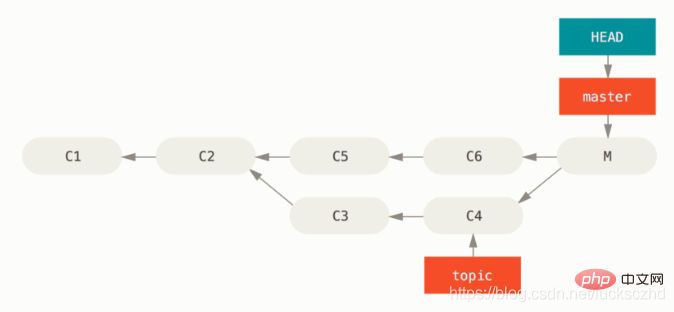
hello()撤消合并虽然你已经知道如何创建一个合并提交,但有时出错是在所难免的。 使用 Git 最棒的一件事情是犯错是可以的,因为有可能(大多数情况下都很容易)修复它们。 合并提交并无不同。 假设现在在一个主题分支上工作,不小心将其合并到
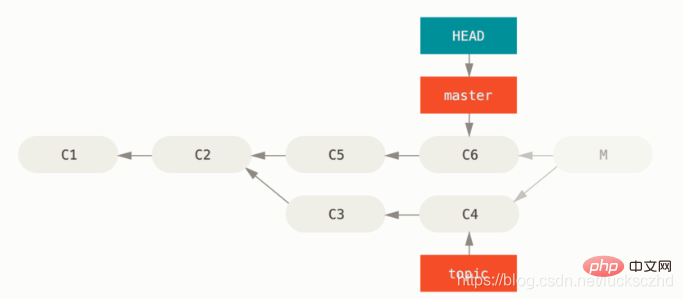
Figure 138. 意外的合并提交 有两种方法来解决这个问题,这取决于你想要的结果是什么。 修复引用 如果这个不想要的合并提交只存在于你的本地仓库中,最简单且最好的解决方案是移动分支到你想要它指向的地方。 大多数情况下,如果你在错误的
Figure 139. 在 我们之前在 重置揭密 已经介绍了
这个方法的缺点是它会重写历史,在一个共享的仓库中这会造成问题的。 查阅 变基的风险 来了解更多可能发生的事情; 用简单的话说就是如果其他人已经有你将要重写的提交,你应当避免使用 还原提交 如果移动分支指针并不适合你,Git 给你一个生成一个新提交的选项,提交将会撤消一个已存在提交的所有修改。 Git 称这个操作为“还原”,在这个特定的场景下,你可以像这样调用它: $ git revert -m 1 HEAD [master b1d8379] Revert "Merge branch 'topic'"
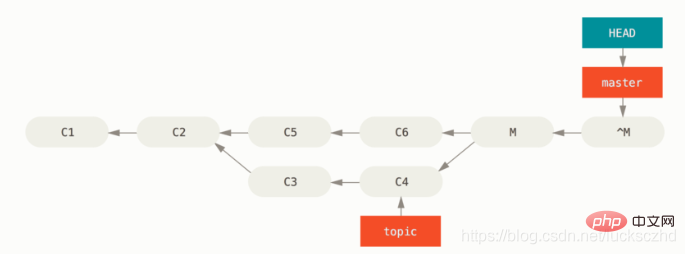
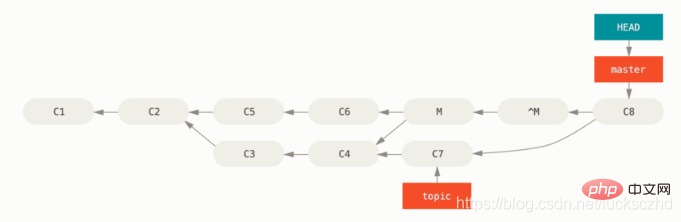
有还原提交的历史看起来像这样:
Figure 140. 在 新的提交 $ git merge topic Already up-to-date.
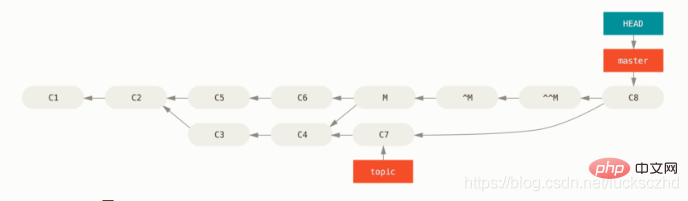
Figure 141. 含有坏掉合并的历史 解决这个最好的方式是撤消还原原始的合并,因为现在你想要引入被还原出去的修改,然后 创建一个新的合并提交: $ git revert ^M [master 09f0126] Revert "Revert "Merge branch 'topic'"" $ git merge topic
Figure 142. 在重新合并一个还原合并后的历史 在本例中, 其他类型的合并到目前为止我们介绍的都是通过一个叫作 “recursive” 的合并策略来正常处理的两个分支的正常合并。 然而还有其他方式来合并两个分支到一起。 让我们来快速介绍其中的几个。 我们的或他们的偏好 首先,有另一种我们可以通过 “recursive” 合并模式做的有用工作。 我们之前已经看到传递给 默认情况下,当 Git 看到两个分支合并中的冲突时,它会将合并冲突标记添加到你的代码中并标记文件为冲突状态来让你解决。 如果你希望 Git 简单地选择特定的一边并忽略另外一边而不是让你手动解决冲突,你可以传递给 如果 Git 看到这个,它并不会增加冲突标记。 任何可以合并的区别,它会直接合并。 任何有冲突的区别,它会简单地选择你全局指定的一边,包括二进制文件。 如果我们回到之前我们使用的 “hello world” 例子中,我们可以看到合并入我们的分支时引发了冲突。 $ git merge mundo Auto-merging hello.rb CONFLICT (content): Merge conflict in hello.rb Resolved 'hello.rb' using previous resolution. Automatic merge failed; fix conflicts and then commit the result. 然而如果我们运行时增加 $ git merge -Xours mundo Auto-merging hello.rb Merge made by the 'recursive' strategy. hello.rb | 2 +- test.sh | 2 ++ 2 files changed, 3 insertions(+), 1 deletion(-) create mode 100644 test.sh 在上例中,它并不会为 “hello mundo” 与 “hola world” 标记合并冲突,它只会简单地选取 “hola world”。 然而,在那个分支上所有其他非冲突的改动都可以被成功地合并入。 这个选项也可以传递给我们之前看到的 如果想要做类似的事情但是甚至并不想让 Git 尝试合并另外一边的修改, 有一个更严格的选项,它是 “ours” 合并 策略。 这与 “ours” recursive 合并 选项 不同。 这本质上会做一次假的合并。 它会记录一个以两边分支作为父结点的新合并提交,但是它甚至根本不关注你正合并入的分支。 它只会简单地把当前分支的代码当作合并结果记录下来。 $ git merge -s ours mundo Merge made by the 'ours' strategy. $ git diff HEAD HEAD~ $ 你可以看到合并后与合并前我们的分支并没有任何区别。 当再次合并时从本质上欺骗 Git 认为那个分支已经合并过经常是很有用的。 例如,假设你有一个分叉的 子树合并 子树合并的思想是你有两个项目,并且其中一个映射到另一个项目的一个子目录,或者反过来也行。 当你执行一个子树合并时,Git 通常可以自动计算出其中一个是另外一个的子树从而实现正确的合并。 我们来看一个例子如何将一个项目加入到一个已存在的项目中,然后将第二个项目的代码合并到第一个项目的子目录中。 首先,我们将 Rack 应用添加到你的项目里。 我们把 Rack 项目作为一个远程的引用添加到我们的项目里,然后检出到它自己的分支。 $ git remote add rack_remote https://github.com/rack/rack $ git fetch rack_remote --no-tags warning: no common commits remote: Counting objects: 3184, done. remote: Compressing objects: 100% (1465/1465), done. remote: Total 3184 (delta 1952), reused 2770 (delta 1675) Receiving objects: 100% (3184/3184), 677.42 KiB | 4 KiB/s, done. Resolving deltas: 100% (1952/1952), done. From https://github.com/rack/rack * [new branch] build -> rack_remote/build * [new branch] master -> rack_remote/master * [new branch] rack-0.4 -> rack_remote/rack-0.4 * [new branch] rack-0.9 -> rack_remote/rack-0.9 $ git checkout -b rack_branch rack_remote/master Branch rack_branch set up to track remote branch refs/remotes/rack_remote/master. Switched to a new branch "rack_branch" 现在在我们的 $ ls AUTHORS KNOWN-ISSUES Rakefile contrib lib COPYING README bin example test $ git checkout master Switched to branch "master" $ ls README 这个是一个比较奇怪的概念。 并不是仓库中的所有分支都是必须属于同一个项目的分支. 这并不常见,因为没啥用,但是却是在不同分支里包含两条完全不同提交历史的最简单的方法。 在这个例子中,我们希望将 Rack 项目拉到 $ git read-tree --prefix=rack/ -u rack_branch 当我们提交时,那个子目录中拥有所有 Rack 项目的文件 —— 就像我们直接从压缩包里复制出来的一样。 有趣的是你可以很容易地将一个分支的变更合并到另一个分支里。 所以,当 Rack 项目有更新时,我们可以切换到那个分支来拉取上游的变更。 $ git checkout rack_branch $ git pull 接着,我们可以将这些变更合并回我们的 $ git checkout master $ git merge --squash -s recursive -Xsubtree=rack rack_branch Squash commit -- not updating HEAD Automatic merge went well; stopped before committing as requested Rack 项目中所有的改动都被合并了,等待被提交到本地。 你也可以用相反的方法——在 这给我们提供了一种类似子模块工作流的工作方式,但是它并不需要用到子模块 (有关子模块的内容我们会在 子模块 中介绍)。 我们可以在自己的仓库中保持一些和其他项目相关的分支,偶尔使用子树合并将它们合并到我们的项目中。 某些时候这种方式很有用,例如当所有的代码都提交到一个地方的时候。 然而,它同时也有缺点,它更加复杂且更容易让人犯错,例如重复合并改动或者不小心将分支提交到一个无关的仓库上去。 另外一个有点奇怪的地方是,当你想查看 $ git diff-tree -p rack_branch 或者,将你的 $ git diff-tree -p rack_remote/master 推荐学习:《Git教程》 以上就是实例讲解!Git工具之高级合并的详细内容,更多请关注模板之家(www.mb5.com.cn)其它相关文章! |