在javascript中,可以使用Style对象的fontSize属性来改变字体大小,该属性可以设置文本的字体大小,语法格式“元素对象.style.fontSize="值"”。

本教程操作环境:windows7系统、javascript1.8.5版、Dell G3电脑。 在javascript中,可以使用Style对象的fontSize属性来改变字体大小。 下面我们通过示例来看看fontSize属性是怎么改变字体大小的。 首先还是先看布局,简单写一句话,并写两个按钮: <input id="Btn1" type="button" value="+" name=""/>
<input id="Btn2" type="button" value="-" name=""/>
<p id="p1" style="font-size:14px;">这是一些文字这是一些文字这是一些文字这是一些文字</p> 效果图如下: 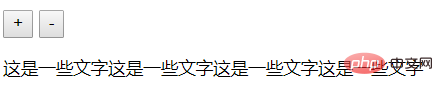
然后,就要通过点击加减按钮来控制文字的大小了,js代码如下: <script>
window.onload= function(){
var oPtxt=document.getElementById("p1");
var oBtn1=document.getElementById("Btn1");
var oBtn2=document.getElementById("Btn2");
var num = 14; /*定义一个初始变量*/
oBtn1.onclick = function(){
num++;
oPtxt.style.fontSize=num+'px';
};
oBtn2.onclick = function(){
num--;
oPtxt.style.fontSize=num+'px';
}
}
</script>点击“+”按钮一下,那么文字就会增加一像素,一直点击便会一直变大: 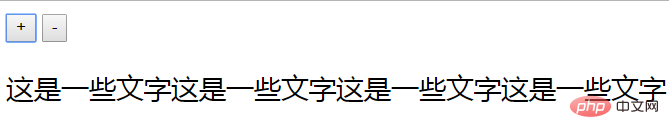
点击“-”按钮一下,那么文字就会减小一像素,一直点击便会一直变小: 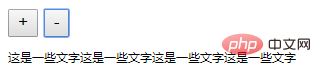 就是这么的简单,一定要注意定义初始变量的时候,一定要是全局变量,而你需要操作按钮才使文字有变化的话,那么变量的增加和减小就一定是局部变量。 【相关推荐:javascript学习教程】 说明:HTML DOM Style fontSize 属性 fontSize属性设置或返回文本的字体大小。 语法: object.style.fontSize object.style.fontSize = "value" 属性值: | 值 | 描述 |
|---|
- xx-small
- x-small
- small
- medium
- large
- x-large
- xx-large
| 将字体大小设置为不同的固定大小,从xx-small到xx-large | | smaller | 将字体大小减少一个相对单位 | | larger | 将字体大小增加一个相对单位 | | length | 以长度单位定义字体大小 | | % | 将font-size设置为父元素字体大小的% |
更多编程相关知识,请访问:编程视频!! 以上就是javascript怎么改变字体大小的详细内容,更多请关注模板之家(www.mb5.com.cn)其它相关文章! |



