|
本篇文章带大家了解一下bootstrap中的navbar导航栏。有一定的参考价值,有需要的朋友可以参考一下,希望对大家有所帮助。  【相关推荐:《bootstrap教程》】 container:固定960px宽度,(如果又引入了响应式样式,则会适当调整,例如1600*900,它会显示1200px) container-fluid:自适应屏幕宽度,即满屏显示。 row和col可以参考一下:https://blog.csdn.net/yzy85/article/details/53021385?locationNum=2&fps=1和http://v3.bootcss.com/css/ 尤其http://v3.bootcss.com/css/讲的特别清楚哦 例如: 使用单一的一组 .col-md-* 栅格类,就可以创建一个基本的栅格系统,在手机和平板设备上一开始是堆叠在一起的(超小屏幕到小屏幕这一范围),在桌面(中等)屏幕设备上变为水平排列。所有“列(column)必须放在 ” .row 内。 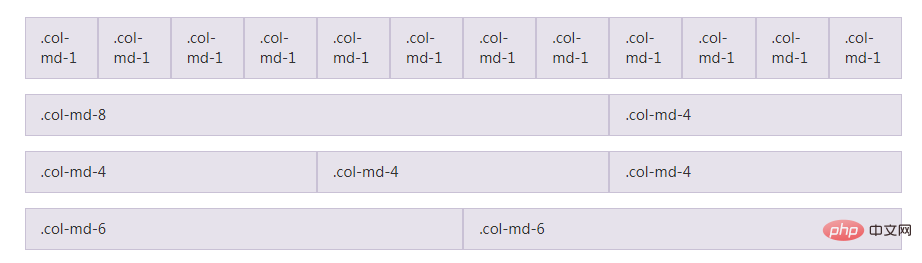
.navbar——设置nav元素为导航条组件; .navbar-default——指定导航条组件为默认主题; .navbar-inverse——指定导航条组件为黑色主题; .navbar-fixed-top——设置导航条组件固定在顶部; .navbar-fixed-bottom——设置导航条组件固定在底部; .container-fluid——设置宽度充满父元素,即为100%; .navbar-header——主要指定p元素为导航条组件包裹品牌图标及切换按钮; .navbar-toggle——设置button元素为导航条组件的切换钮; .collapsed——设置button元素为在视口小于768px时才显示; .navbar-brand——设置导航条组件内的品牌图标; navbar-brand默认是放文字的,也可以放图片,但必须是小图片,如果图片太大,位置就会靠下. 例子: <head>
<link rel="stylesheet" href="{{ url_for('static', filename='bootstrap/css/bootstrap.min.css') }}">
<link rel="stylesheet" href="{{ url_for('static', filename='bootstrap/css/bootstrap.css') }}">
</head>
<body>
<nav class="navbar navbar-default navbar-fixed-top">
<div class="container">
<!--小屏幕导航按钮和logo-->
<div class="navbar-header">
<a href="" class="navbar-brand" style="width:250px;">
<img src="{{ url_for('static', filename='base/images/logo.png') }}" style="height:30px;"> STEM教育
</a>
</div>
</div>
</nav>
</body>代码执行时,样式是这样的:

我们发现图标和字体是错位了。我们只需要在加入:display: inline;就可以了,加入后的代码如下: <head>
<link rel="stylesheet" href="{{ url_for('static', filename='bootstrap/css/bootstrap.min.css') }}">
<link rel="stylesheet" href="{{ url_for('static', filename='bootstrap/css/bootstrap.css') }}">
</head>
<body>
<nav class="navbar navbar-default navbar-fixed-top">
<div class="container">
<!--小屏幕导航按钮和logo-->
<div class="navbar-header">
<a href="" class="navbar-brand" style="width:250px;">
<img src="{{ url_for('static', filename='base/images/logo.png') }}" style="height:30px;display:inline;"> STEM教育
</a>
</div>
</div>
</nav>
</body>代码执行后,样式如下图,已经成为我们想要的样子了:

也可以这样写: <head>
<link rel="stylesheet" href="{{ url_for('static', filename='bootstrap/css/bootstrap.min.css') }}">
<link rel="stylesheet" href="{{ url_for('static', filename='bootstrap/css/bootstrap.css') }}">
<style>
.navbar-brand>img {
display: inline;
}
</style>
</head>
<body>
<nav class="navbar navbar-default navbar-fixed-top">
<div class="container">
<!--小屏幕导航按钮和logo-->
<div class="navbar-header">
<a href="" class="navbar-brand" style="width:250px;">
<img src="{{ url_for('static', filename='base/images/logo.png') }}" style="height:30px;"> STEM教育
</a>
</div>
</div>
</nav>
</body>效果是一样的:
解释: display:inline 的作用是设置对象做为行内元素显示,也就是它能够将垂直排列变成横向排列。 .collapse——设置p元素为视口大于768px时显示; .navbar-collapse——设置p元素为导航条组件各列表项的父元素; 这里说的有点不清楚,我解释一下,collapse的作用是为了当浏览器的窗口宽度小于768px的时候,将设置为collapse样式的p元素内的所有其它元素都折叠起来,以一个列表的形式显示。 例子: 
可以看到以现在的大小,还没有进行折叠,当再缩小时,就会折叠:

.navbar-nav——设置ul为导航条组件内的列表元素;
.navbar-left——设置导航条内元素向左对齐; .navbar-right——设置导航条内元素向右对齐; 当出现navbar-right时: <div class="navbar-collapse collapse">
<form class="navbar-form">
<div class="form-group input-group">
<input type="text" class="form-control" id="key-movie" placeholder="输入视频名称">
<span class="input-group-btn"><a class="btn btn-default"><span
class="glyphicon glyphicon-search"></span>搜索</a></span>
</div>
</form>
<ul class="nav navbar-nav navbar-right">
<li>
<a ><span class="glyphicon glyphicon-log-in"></span> 登录</a>
</li>
<li>
<a ><span class="glyphicon glyphicon-log-out"></span> 退出</a>
</li>
</ul>
</div>运行结果如下:

可以看出form和ul不在同一行,这是因为ul使用navbar-right指定靠右显示,而form并未指定靠左还是靠右。应该将form指定靠左显示,即设置样式为navbar-left <div class="navbar-collapse collapse">
<form class="navbar-form navbar-left">
<div class="form-group input-group">
<input type="text" class="form-control" id="key-movie" placeholder="输入视频名称">
<span class="input-group-btn"><a class="btn btn-default"><span
class="glyphicon glyphicon-search"></span>搜索</a></span>
</div>
</form>
<ul class="nav navbar-nav navbar-right">
<li>
<a ><span class="glyphicon glyphicon-log-in"></span> 登录</a>
</li>
<li>
<a ><span class="glyphicon glyphicon-log-out"></span> 退出</a>
</li>
</ul>
</div>执行解决为: 在ul标签中使用了navbar-nav的样式,如果没有使用的话: <ul class="nav navbar-right">
<li>
<a ><span class="glyphicon glyphicon-log-in"></span> 登录</a>
</li>
<li>
<a ><span class="glyphicon glyphicon-log-out"></span> 退出</a>
</li>
</ul> 会导致两个li标签在不同的行,加上navbar-nav后,可以使两个li标签在同一行显示。 会导致两个li标签在不同的行,加上navbar-nav后,可以使两个li标签在同一行显示。
.navbar-form——为导航条组件内部的表单组件; navbar-form:主要调整所有form都为行内元素 .navbar-btn——为导航条组件内部的按钮样式; .navbar-text——为导航条组件内部的文本样式; .navbar-link——在标准的导航组件之外添加标准链接,让链接有正确的颜色和反色设置; .breadcrumb——设置列表元素显示为路径导航组件; form-goup和input-goup参考:https://blog.csdn.net/qq_15267341/article/details/54016811写的很好哦。 <span class="glyphicon glyphicon-search"></span>通常用户放在搜索字体的前面,显示一个小小的搜索图标,如下图:
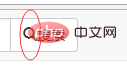
.btn 是按钮的基础,主要是调整盒模型的,.btn-default 以及其他 .btn-* 系列则是视觉样式的调整,如颜色、大小等等。
例子: <a ><span class="glyphicon glyphicon-search"></span>搜索</a> 运行效果是:
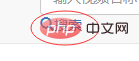
非常难看,鼠标放上去的时候,字体下面还会出现一根横线。如果将a元素的样式设置成btn btn-default时,就好看多了,代码如下: 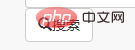
鼠标放上去的时候,也没有横线的,只是由白色编程灰色了: 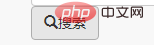
input-group-btn的作用: 例子: <form class="navbar-form">
<div class="form-group input-group">
<input type="text" class="form-control" id="key-movie" placeholder="输入视频名称">
<span><a class="btn btn-default"><span
class="glyphicon glyphicon-search"></span>搜索</a></span>
</div>
</form>运行效果如下:

想要将搜索放在文本框后面,只需要将入input-group-btn样式就可以了: <div class="navbar-collapse collapse">
<form class="navbar-form">
<div class="form-group input-group">
<input type="text" class="form-control" id="key-movie" placeholder="输入视频名称">
<span class="input-group-btn"><a class="btn btn-default"><span
class="glyphicon glyphicon-search"></span>搜索</a></span>
</div>
</form>
</div>运行结果如下:

如果将input-group-btn换成input-group-addon后,就会变成如下的样子: 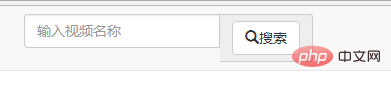
是不是很难看? 更多编程相关知识,请访问:编程视频!! 以上就是浅谈bootstrap中的navbar导航栏的详细内容,更多请关注模板之家(www.mb5.com.cn)其它相关文章! |



