|
下面由notepad教程栏目给大家介绍怎么高效使用Notepad++,希望对需要的朋友有所帮助! Notepad++功能比 Windows 中的 Notepad(记事本)强大,除了可以用来制作一般的纯文字说明文件,也十分适合编写计算机程序代码。Notepad++ 不仅有语法高亮度显示,也有语法折叠功能,并且支持宏以及扩充基本功能的外挂模组。 1. 基本功能支持27 种语法高亮度显示 可自动检测文件类型,根据关键字显示节点 可打开双窗口,在分窗口中又可打开多个子窗口,允许快捷切换全屏显示模式(F11),支持鼠标滚轮改变文档显示比例
2. 自定义功能插件扩展官方插件下载地址:
http://docs.notepad-plus-plus.org/index.php/Plugin_Central
安装方式:将下载并解压后的dll文件放到plugin文件下,然后在设置->导入->导入插件。 推荐compare工具,可以对比两个文件的不同(目前官方只有32位的该插件,64位的同学请转移网盘:https://pan.baidu.com/s/1cZGjM7IQEmaiiCILsCmc9A 提取码: 24ct)。 插件使用截图: 
主题扩展方式同上,设置->导入->导入主题。
md5工具打开方式:工具->md5 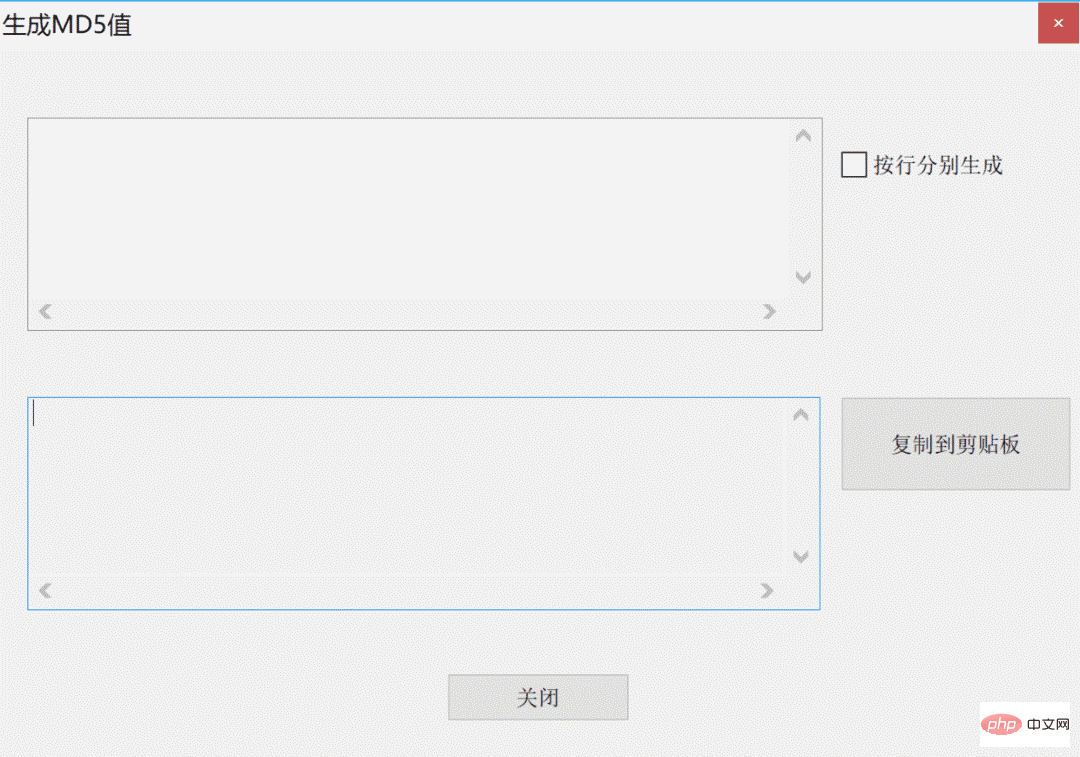
文件夹工作区使用打开方式:视图->文件夹工作区 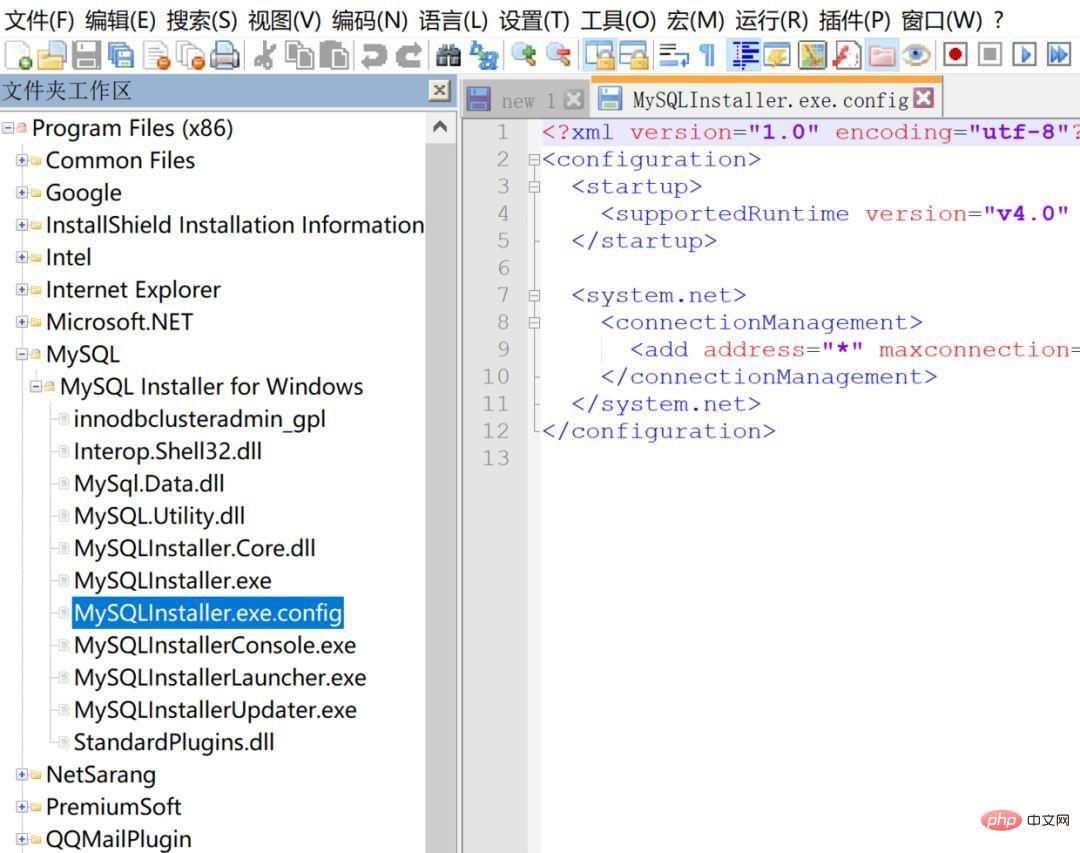
主题更换设置->语言格式设置 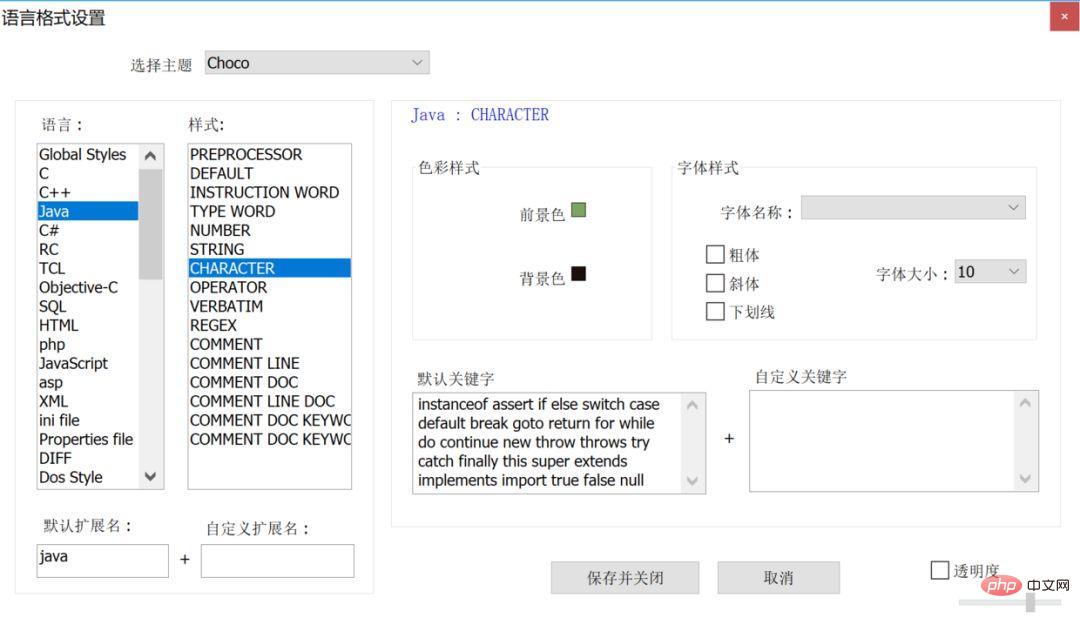

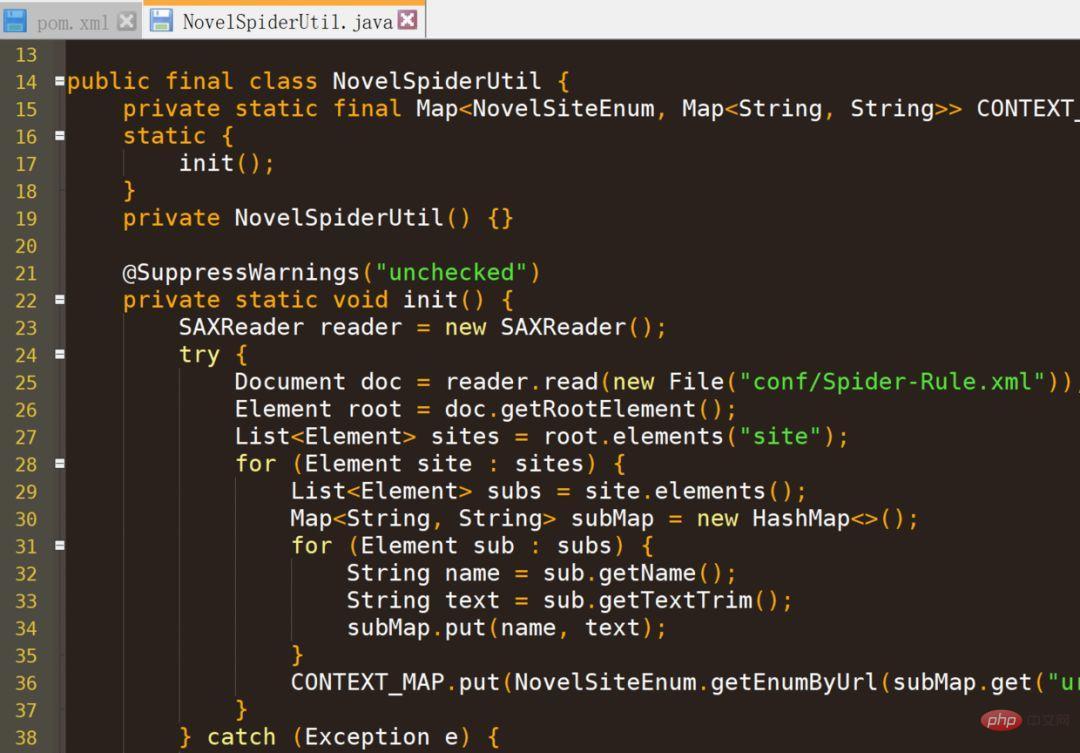
语言选择建议在使用该文本编辑器处理文件时,先对应选择文件所属语言,notepad++ 会相应的改变格式。选择方式:语言->J->JAVA 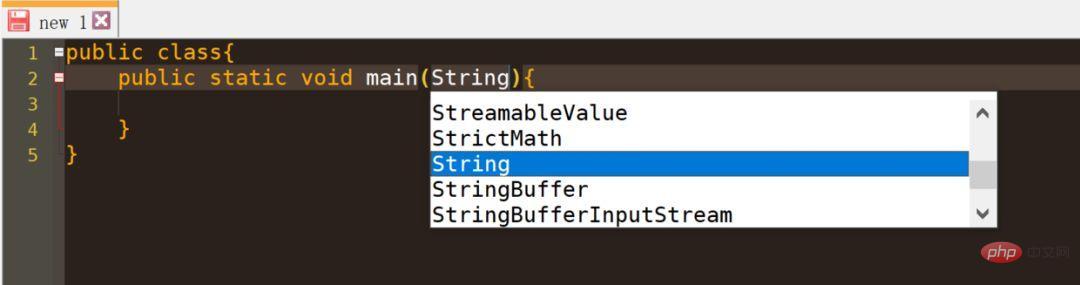
宏定义我觉得打代码没必要使用。它会重复的干一件事情。 运行html文件可以直接在 运行->launch in Chrome 跳转显示。 缩进参考线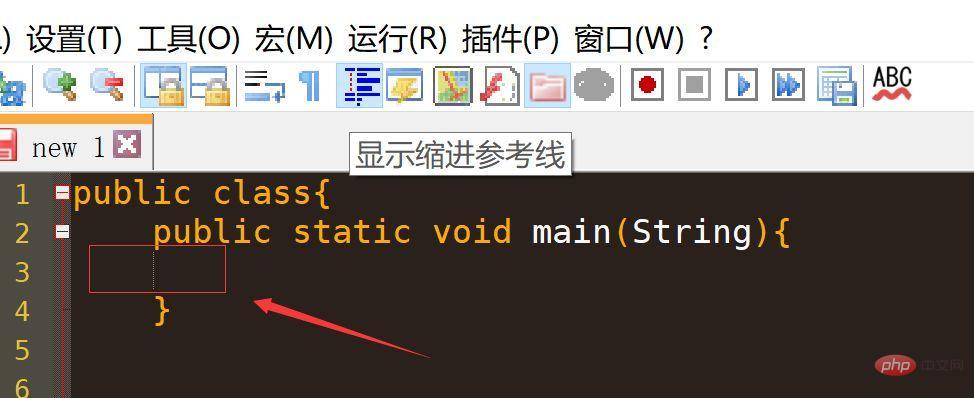
显示所有隐藏字符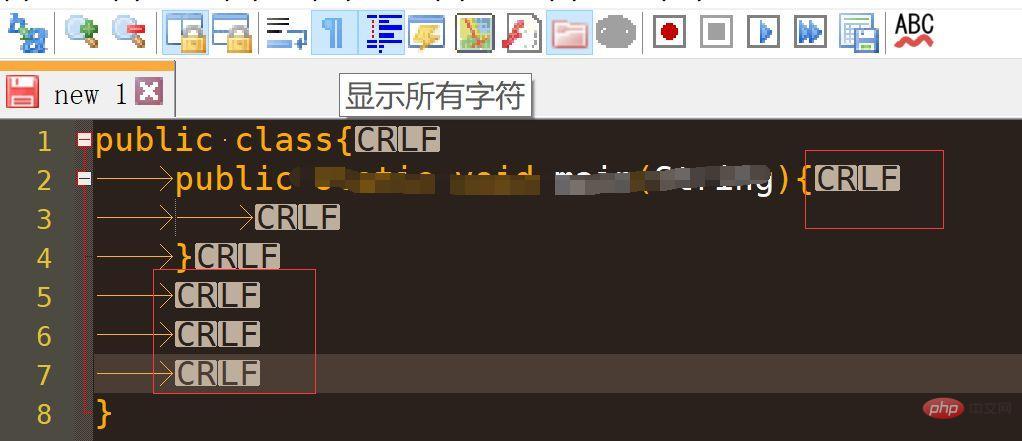
同步滚动该模式是在多个文件下执行。可以保持两文件同步滚动。 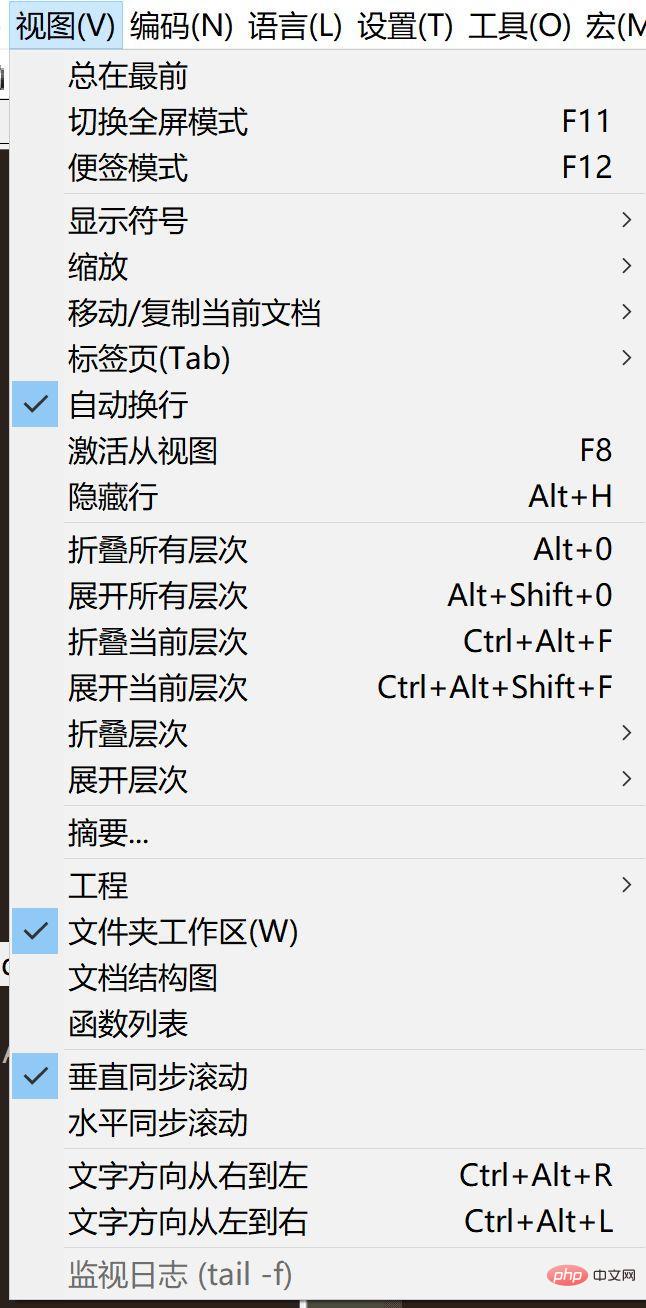
查找替换这个最常用了,Ctrl+f,notepad支持全文替换和正则匹配: 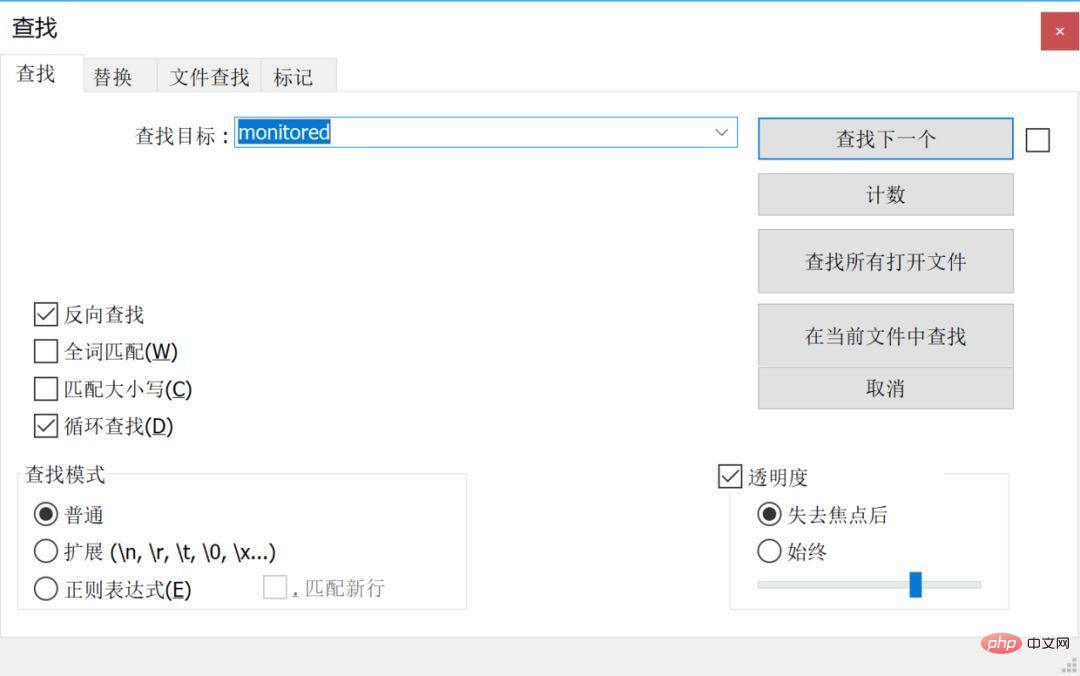
列编辑多谢名字为[东方乌云](https://www.jianshu.com/u/500ef428a2d0) 的这位朋友提醒,列编辑就是一次性操作一纵列,目前流行的IDA都会有该功能。我一般创建实体类的时候经常用到,因为private String xxx是经常看到的在实体类中。 效果图: 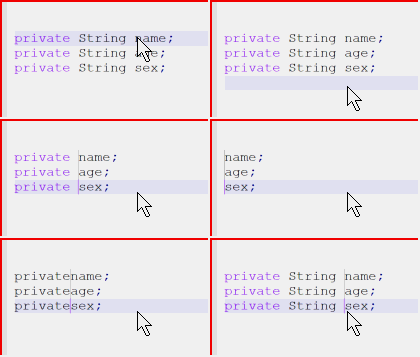
用法: 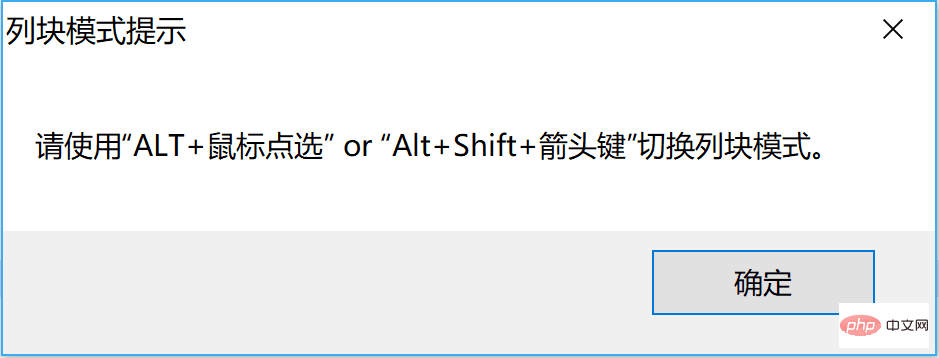
我一般是按住alt 然后鼠标按住往下拉一竖列。
额外用法:
Alt+c (或者编辑->列编辑)触发 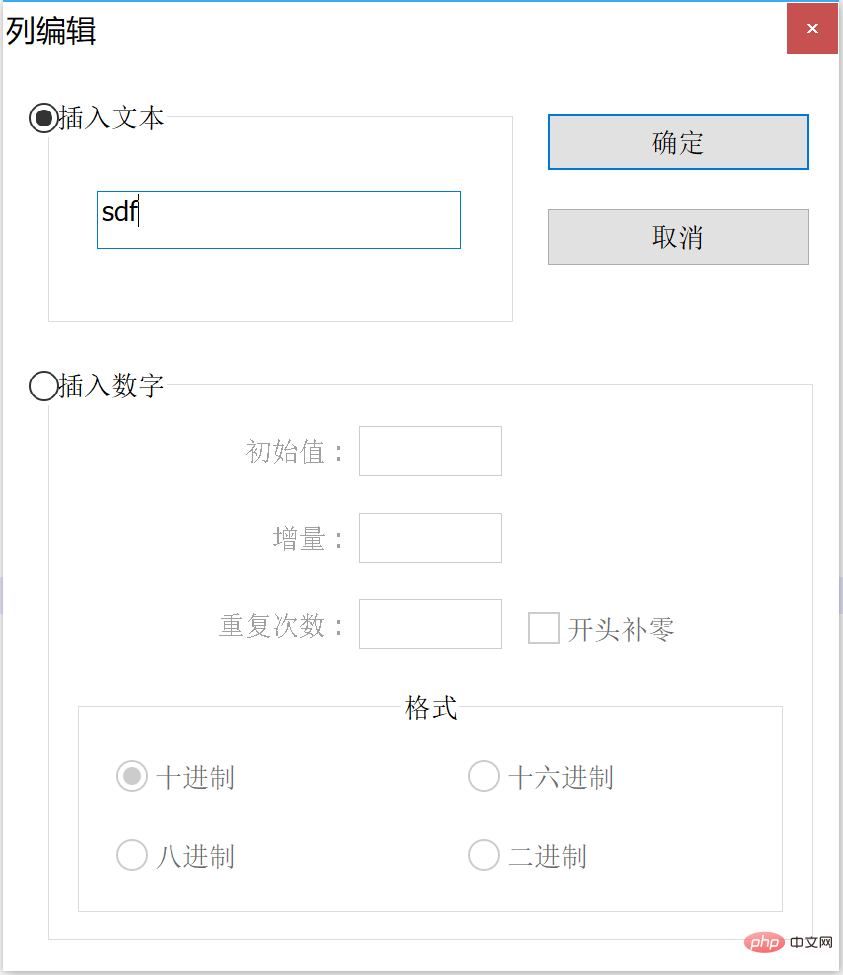
插入数字还有点意思,插入文本直接粘贴其实就可以。
我基本用到的就是这些。虽然不会用它去开发,但是偶然会用到,熟悉一个工具,也许会多一条处理思路,能够高效在视图上方便开发和寻找处理解决问题。 以上就是教你怎么高效使用Notepad++的详细内容,更多请关注模板之家(www.mb5.com.cn)其它相关文章! |



