合并方法:首先选择“我的电脑”,点击鼠标右键,选择“管理”;然后在弹出的窗口中选择“磁盘管理”选项;接着鼠标右键需要扩充容量的盘符,在弹出的菜单中选择“扩展卷”;最后选择指定盘符,点击“确定”按钮即可。

本教程操作环境:windows7系统、Dell G3电脑。 首先从电脑桌面左下脚开始里面进去找到“计算机”找到计算机名称后,将鼠标放其上,然后单击鼠标右键选择“管理”,然后即可弹出“计算机管理”对话框。(对于找到计算机管理对话框,更简单的方法是将鼠标放置在桌面上的“我的电脑”上,然后右键选择“管理”也是一样的)。 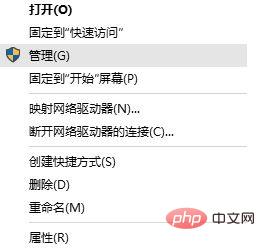
弹出计算机管理窗口后,可以在左侧看到有“磁盘管理”标签,点击磁盘管理标签后,在其右侧就会显示电脑磁盘各个分区分卷信息,如下图: ![SURQAZOGWP`M83G{UA])S]K.jpg](https://img.php.cn/upload/image/712/453/589/1622169235338248.jpg "1622169235338248.jpg")
可以看到磁盘卷中会多出一个绿色分区的“未分区磁盘”,如下图: ![}D9ZX0H19DKDO]`(B]A1C~0.jpg](https://img.php.cn/upload/image/482/962/238/1622169248837268.jpg "1622169248837268.jpg")
最后只需要将该未分区磁盘空间分配给C盘即可,操作步骤为:右键点击需要扩充容量的盘符,然后在谈出的菜单中选择“扩展卷(X)”,之后会弹出如下扩展卷操作向导对话框界面: 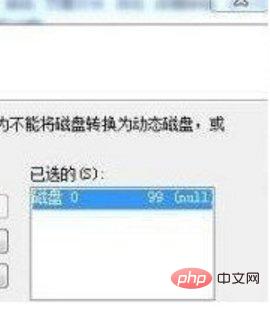
如上图,选择扩展到系统盘(C盘)即可,之后点下一步即可完成操作,至此就成功的调整好了C盘分区大小了。 扩展资料: 释放磁盘空间: 第三方清理 可以使用系统自带的工具来清理磁盘垃圾文件,或者使用优化大师以及第三方软件来清理垃圾文件,以达到释放磁盘空间目的。 更多计算机相关知识,请访问常见问题栏目! 以上就是磁盘未分配的怎么合并的详细内容,更多请关注模板之家(www.mb5.com.cn)其它相关文章! |



