方法:首先全选表格,鼠标右键表格左上角的十字箭头按钮,选择“表格属性”;然后选择“边框和底纹”选项,点击“设置”列表中的“无”边框按钮;接着选择指定宽度,鼠标点击表格上下边框;最后选中表格标题行,设置同宽度下边框即可。

本教程操作环境:windows7系统、wps office2016版、Dell G3电脑。 首先全选表格,右键点击表格左上角的十字箭头按钮,弹出菜单选择“表格属性”。 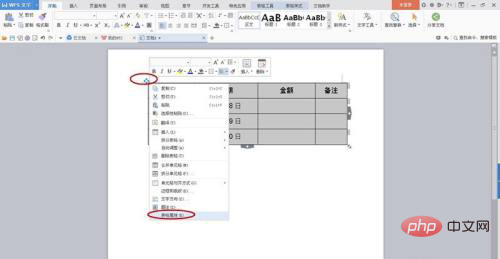
弹出“表格属性”对话框,点击对话框中的“边框和底纹”按钮。 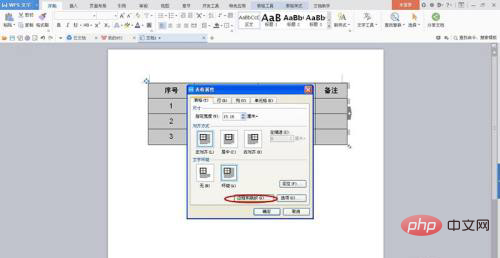
弹出边框和底纹对话框,点击“边框”界面“设置”列表中的“无”边框按钮,此时在预览框里可以看到表格边框全部消失。 
然后选择界面中线条“宽度”下拉菜单按钮,选择宽度为1.5磅的线条。 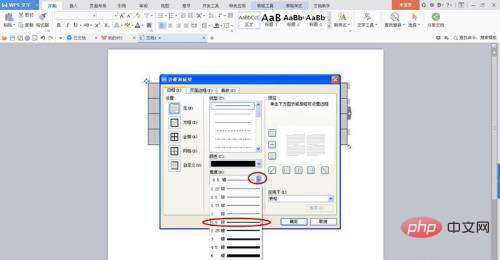
选择完毕后,用鼠标点击预览框中表格上下边框位置设置上下边框,点击确定按钮关闭对话框。 
这时发现原表格变为下图样式,紧接着我们选中表格标题行,重复上面步骤为选区设置同样宽度的下边框。 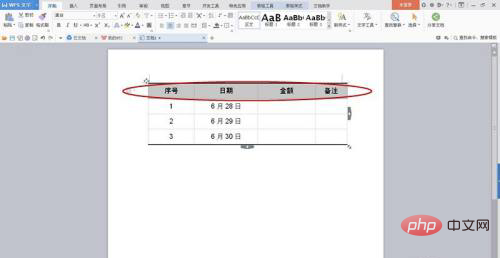
设置完成后,三线表格就转换完成了。 ![C6JCA14R1N]S4HWHHJH2@K9.png](https://img.php.cn/upload/image/374/255/897/1622184482460960.png "1622184482460960.png")
|



