方法:首先点击页面底部的“设置”,进入设置界面,找到“个性化”;然后在弹出的新窗口中选中“任务栏”选项;最后将“在桌面模式下自动隐藏任务栏”和“在平板模式下自动隐藏任务栏”关掉即可。

本教程操作环境:windows10系统、Dell G3电脑。 首先打开自己的电脑找到电脑中的设置,打开设置进入到设置界面 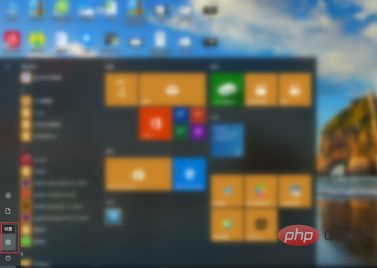
然后进入到设置页面,在设置页面中找到‘个性化’选项,随后点击‘个性化’。 ![[U)]SF5B7_Z~DG@Q9HEZX8B.png](https://img.php.cn/upload/image/372/351/423/1621912074145880.png "1621912074145880.png")
接下来进入到‘个性化’功能界面,在左侧功能栏目中找到‘任务栏’,点击‘任务栏’。 ![}8_T4]QMMYUK0R_V%QQWYTC.png](https://img.php.cn/upload/image/458/864/692/1621912106982363.png "1621912106982363.png")
最后在‘任务栏’界面,将‘在桌面模式下自动隐藏任务栏’和‘在平板模式下自动隐藏任务栏’关掉,电脑桌面底下的工具栏就出来了。 ![Z6839}B2V[@295%T][X`C65.png](https://img.php.cn/upload/image/250/216/112/1621912135919530.png "1621912135919530.png")
更多计算机相关知识,请访问常见问题栏目! 以上就是电脑下方工具栏隐藏了怎么显示的详细内容,更多请关注模板之家(www.mb5.com.cn)其它相关文章! |



