方法:首先点击页面顶部的“图像”-“调整”-“色阶”;然后对话框里点右边吸管,选择空白处,点最左边吸管,选择字迹处,点击“确定”;接着点击“滤镜”-“其他”-“高反差保留”,“半径”为“1”;最后打开“图层混合模式”,点击“线性光”即可。

本教程操作环境:windows7系统、Adobe Photoshop CS6版、Dell G3电脑。 打开图片。 
复制背景图层。 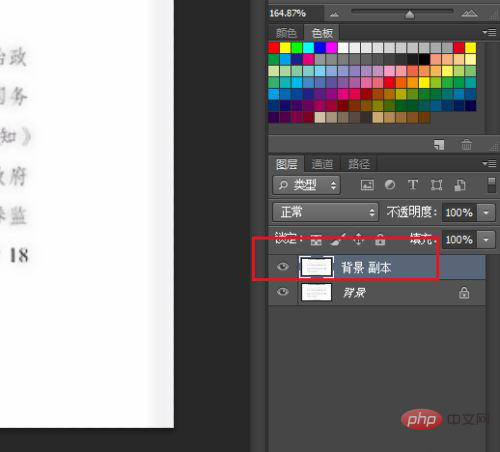
点击图像,调整,色阶。 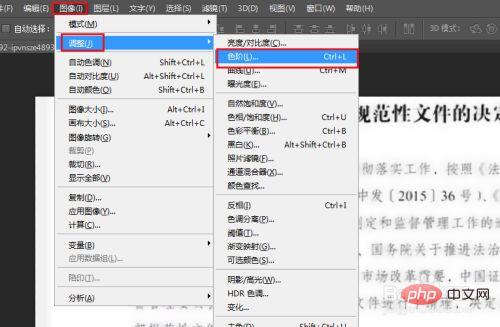
弹出对话框,先点击最右边吸管,再点击图片空白处。 ![B%6J9EYP`]W29~@BY1YC40R.png](https://img.php.cn/upload/image/912/133/744/1621496624824625.png "1621496624824625.png")
点击最左边吸管,再点击文字黑色字迹。 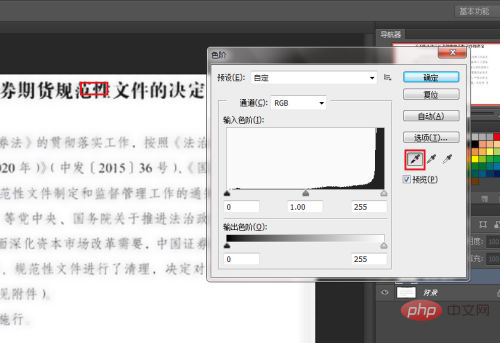
点击确定。 ![]B8MCK))M3{WB6}K7@8T@V8.png](https://img.php.cn/upload/image/953/119/552/1621496690173958.png "1621496690173958.png")
复制一张修改图层。 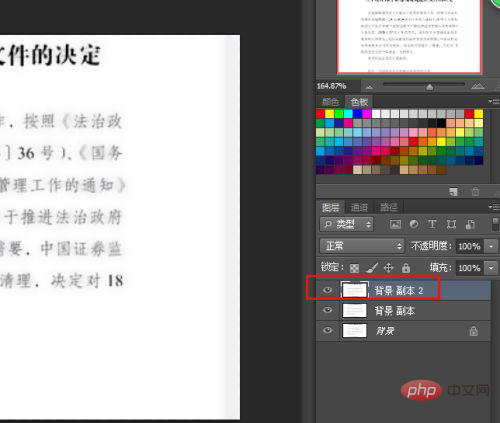
点击滤镜,其它,高反差保留。 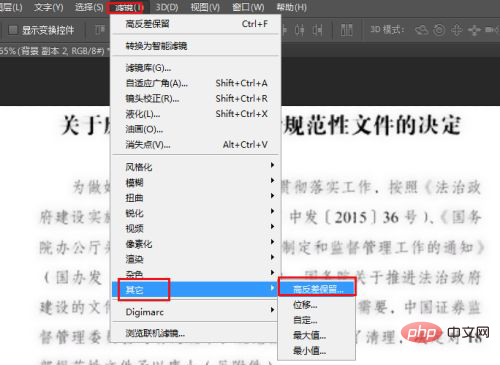
弹出对话框,修改半径为1,确定。 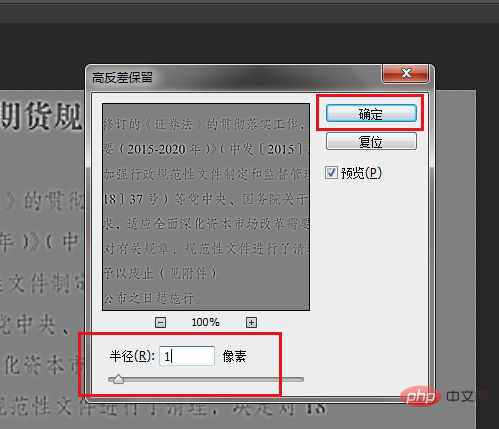
打开图层混合模式,点击线性光即可。 ![DN{8KDJO[SHKH]PV47XXNEA.png](https://img.php.cn/upload/image/856/377/574/1621496783664528.png "1621496783664528.png")
以上就是ps图片文字模糊怎么变清晰的详细内容,更多请关注模板之家(www.mb5.com.cn)其它相关文章! |



