创建方法:首先打开软件,创建一个新的文件;然后点击工具栏的“矢量图形”工具,在弹出的下拉菜单中选择指定图形工具;接着在画布内画出指定形状,将图片导入软件,调整大小;最后选中图片所在图层,点击鼠标右键,选择“剪切蒙版”选项即可。

本教程操作环境:windows7系统、Adobe photoshop cs5版、Dell G3电脑。 打开Photoshop 软件,文件—新建,弹出对话框,调整好长度、高度以及分辨率,点击确认。 ![W$)9V_1DG`I_{H$9RINHA]1.png](https://img.php.cn/upload/image/358/782/628/1621483025881222.png "1621483025881222.png")
在工具栏中,选中矢量图形工具,下拉选项中点击自己喜欢的图形工具,在画布内摁住左键拖拉画图。 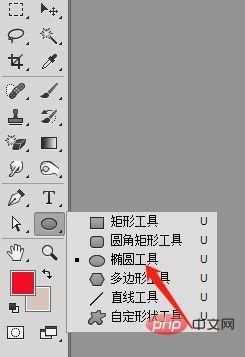
![`8VLQHH`MOI]B~0E{Y417KD.png](https://img.php.cn/upload/image/608/941/619/1621483072220323.png "1621483072220323.png")
拖入图片,图层要在先前画好的图形上面,调整好大小。 ![OIR`5@8C(]79)MGVLU9@DL8.png](https://img.php.cn/upload/image/259/731/353/1621483111789625.png "1621483111789625.png")
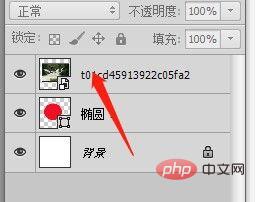
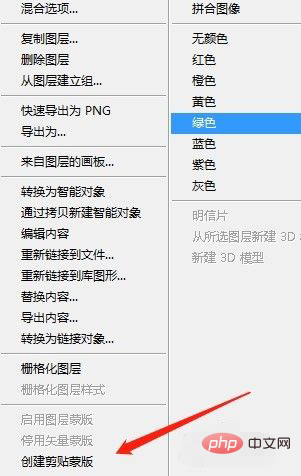
选中图片所在图层,右键弹出对话框,点击剪切蒙版选项,图片就被切割了。 ![~D6`J9D~BUT}{9(2XXN1][S.jpg](https://img.php.cn/upload/image/820/107/237/1621483145800535.jpg "1621483145800535.jpg")
![05C]7[LIQ46}{W%V(G_16DV.png](https://img.php.cn/upload/image/739/926/211/1621483165696901.png "1621483165696901.png")
文件—储存为,保存需要的格式即可。 |



