方法:首先用软件打开两张图片,鼠标单击每张图片的标题并进行向下拖动,使图片悬浮在窗口;然后点击左侧的“移动”工具,选择指定图片,鼠标左键点击图片,将其拖动到另一张图片上,松手即可。

本教程操作环境:windows7系统、Adobe photoshop cc2017版、Dell G3电脑。 启动电脑,用软件打开两张图片,两张图片的标题在顶部并排显示; 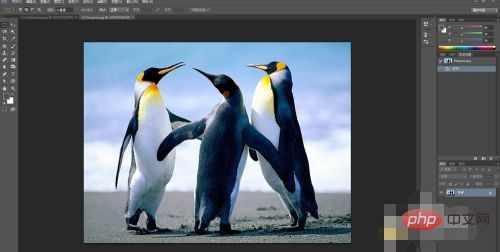
鼠标分别单击每张图片的标题并进行向下拖动,那么这两张图片就都悬浮在窗口中了; 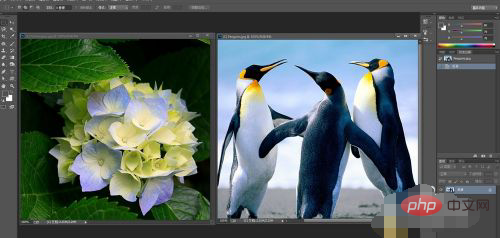
然后点击左侧的移动工具,我们此刻选择企鹅这张图片,鼠标左键点击企鹅不放手,将其拖动到左侧的图片上,然后再松手即可,这样企鹅这张图片就存在花图片的文件中了; 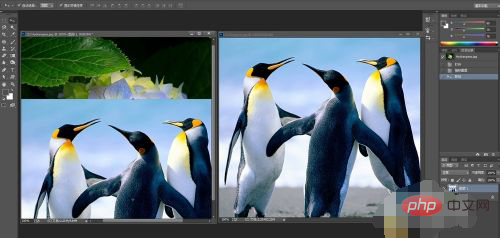
企鹅这张图片存在花图片的文件中之后,我们可以在右侧看到出现了两个图层了,现在将企鹅这样图片进行删除,效果如下; ![[QN2O289$]3HH%NO34DYH5R.png](https://img.php.cn/upload/image/489/703/453/1621490069891992.png "1621490069891992.png")
然后选中浮动的图片窗口,向顶部拖动,就可以将浮动的标题固定在窗口的顶部了; ![54(%Y7GVL2]9EEYWHG~6VEM.png](https://img.php.cn/upload/image/830/918/633/1621490101557568.png "1621490101557568.png")
以上就是ps怎么把图片拖到另一个新建图层中的详细内容,更多请关注模板之家(www.mb5.com.cn)其它相关文章! |



