方法:首先开机时按“f2”进入“bios”;然后选择“Configuration”,选中“Virtualization”,并点击“回车键”;接着在弹出的窗口选择“enabled”,按下键盘上的“回车键”;最后保存设置,重启计算机即可。

本教程操作环境:windows7系统、Dell G3电脑。 首先,你需要确认的使你的计算机型号和CPU、BIOS的型号,因为过老的计算机是不支持虚拟化技术的。 那么怎么知道呢,方法很简单。开机时按F2、F12、DEL、ESC等键就可以进入到BIOS,这就需要根据电脑的品牌和采用的BIOS才能确定到底是哪一个按键了,当你知道你的BIOS或者说主板的型号的时候,可以上网找度娘查找。 好了,进入到BIOS后,找到Configuration选项或者Security选项,然后选择Virtualization,或者Intel Virtual Technology,就可以开始你的操作了。 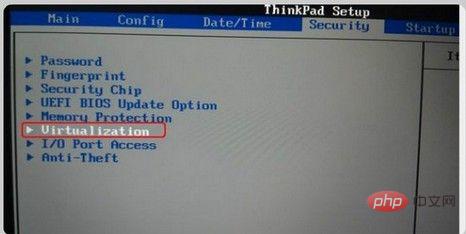
然后回车,将其值设置成:设置为Enabled。 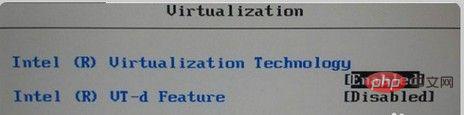
再然后,就是保存BIOS设置,重启计算机即可。 
更多计算机相关知识,请访问常见问题栏目! 以上就是bios如何开启虚拟化支持的详细内容,更多请关注模板之家(www.mb5.com.cn)其它相关文章! |