用wps做表格的步骤:首先单击鼠标右键,新建一个wps表格;然后选择“设置单元格格式”选项,并选择内边框和外边框;接着对字体,字号和样式进行设置;最后根据需要在表格中输入数据,并对数据的对齐方式等进行调整即可。

本文操作环境:windows7系统、WPS Office2019版,DELL G3电脑 在电脑空白区域单击鼠标右键,新建一个wps表格,鼠标左键双击打开。 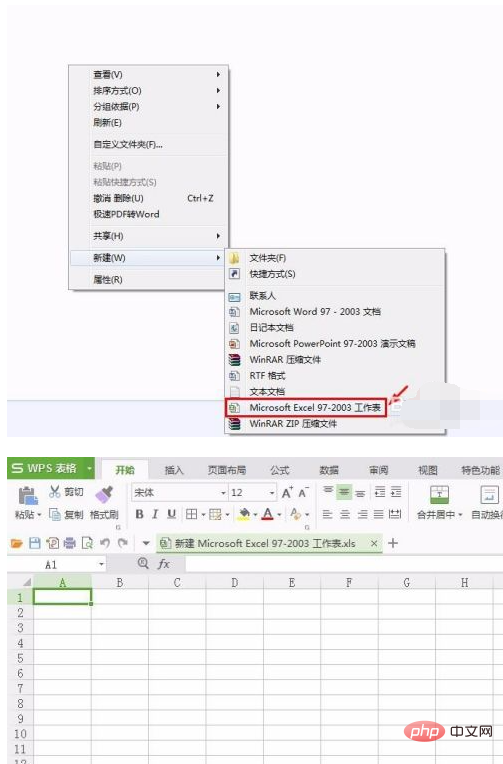
选中要形成表格的区域,单击鼠标右键选择“设置单元格格式”选项。 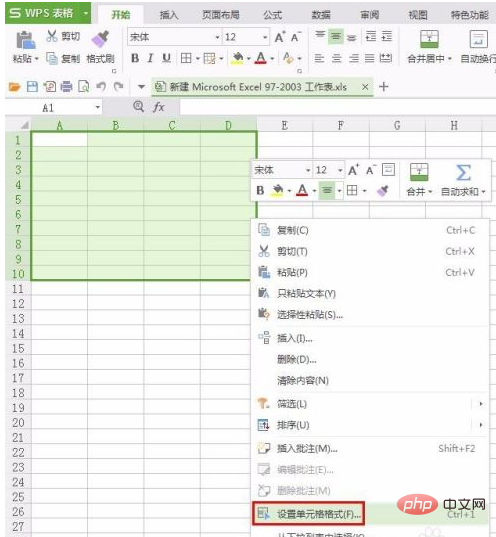
弹出如下图所示“单元格格式”设置对话框。 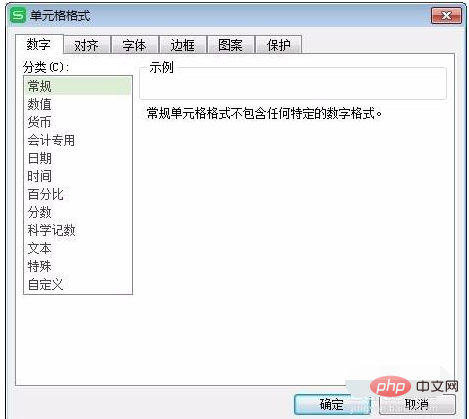
切换至“边框”,选择内边框和外边框。 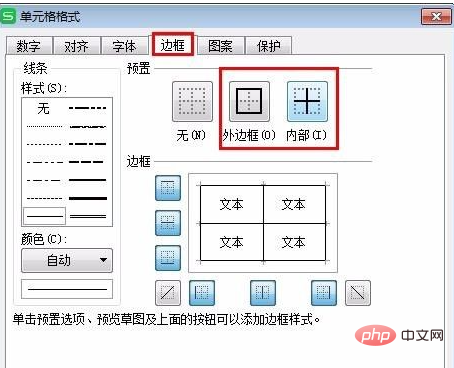
切换至“字体”,对字体、字号和样式进行设置,设置完成后单击“确定”按钮。 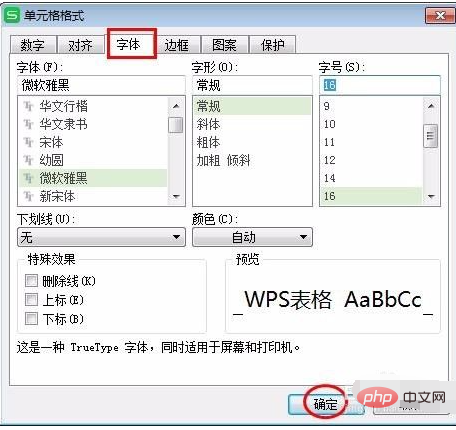
表格边框、字体和字号设置完成。 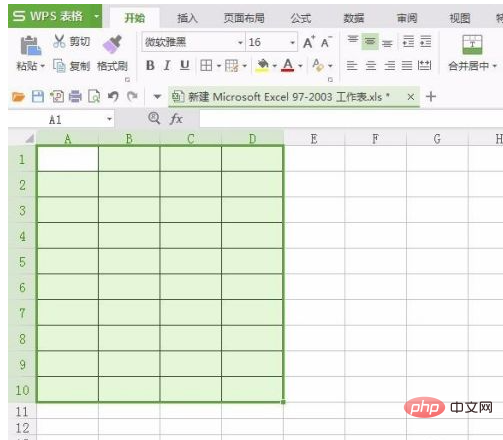
根据需要在表格中输入数据,并对数据的对齐方式等进行调整。 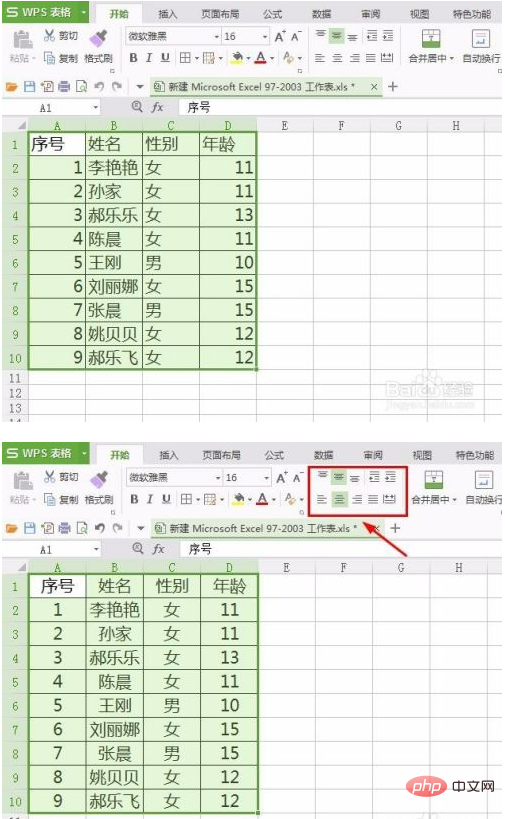
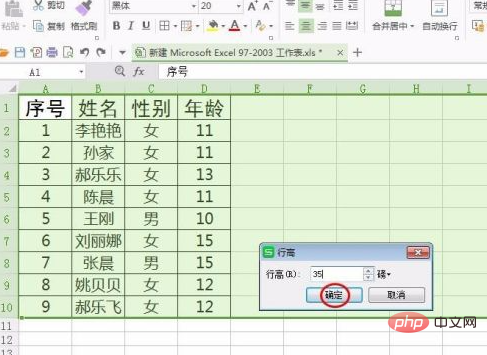
选中单元格的行,单击鼠标右键,选择“行高”,对表格的行高进行设置。 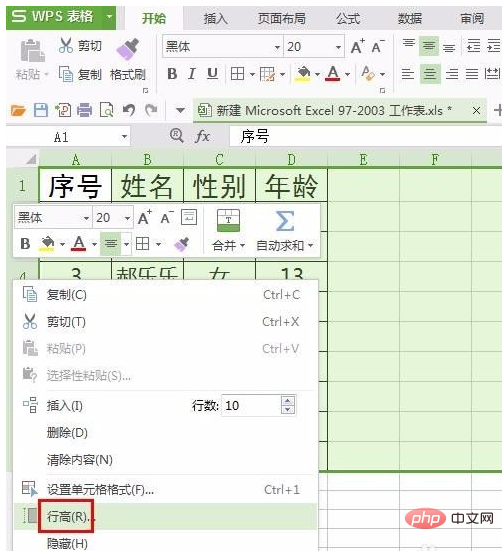
按照同样的方法,设置表格的的列宽。 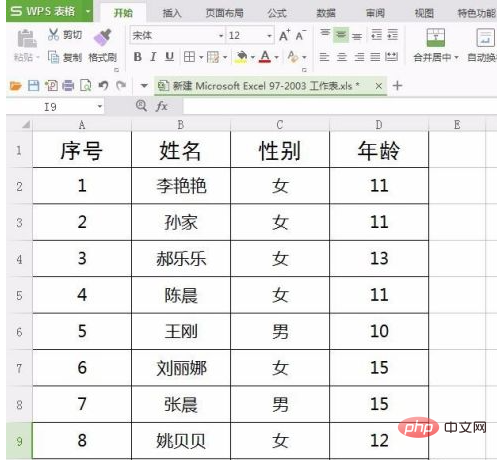
设置完成后,单击“保存”按钮,完成操作。 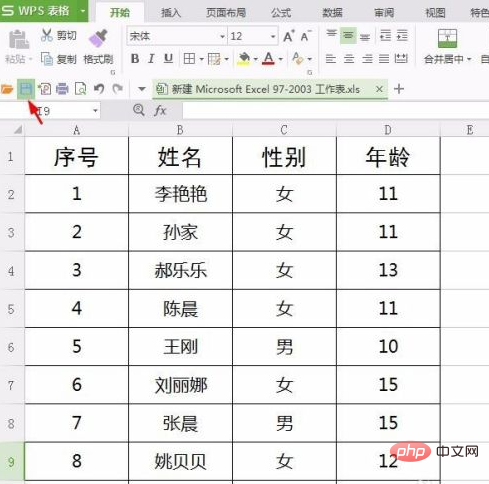
更多相关知识,请访问常见问题栏目! 以上就是用wps做表格的步骤的详细内容,更多请关注模板之家(www.mb5.com.cn)其它相关文章! |



