方法:首先将图片加载到软件中,并复制一个图层副本;然后选择页面顶部的“滤镜”-“模糊”-“高斯模糊”;点击“图层”-“新建”-“背景图层”,这时候用橡皮擦擦到不需要模糊的地方即可。

本教程操作环境:windows7系统、Adobe Photoshop CS5版、Dell G3电脑。 加载入一张图片到ps工具中,将这个图层复制一下,出现一个副本 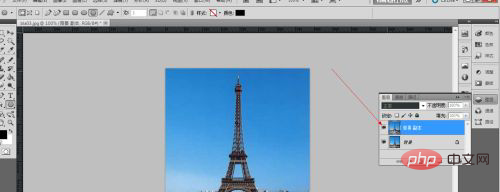
这个时候选择高斯模糊,将二个图层中的上一层进行模糊的处理。 ![4}3SSPK_~PT7]@$LOHX$B}9.png](https://img.php.cn/upload/image/562/129/212/1621239170592416.png "1621239170592416.png")
这是高斯模糊之后的样子。 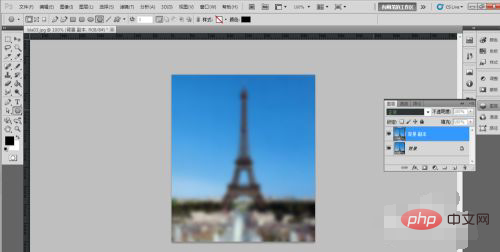
还是两个图层中的下一个图层。用下面的方法,将其设置成为背景图层。 ![`(R]Q3%SM$@6Q9Z}ER(}~FK.png](https://img.php.cn/upload/image/155/172/181/1621239258423585.png "1621239258423585.png")
这个时候用橡皮擦擦一下就可以了。 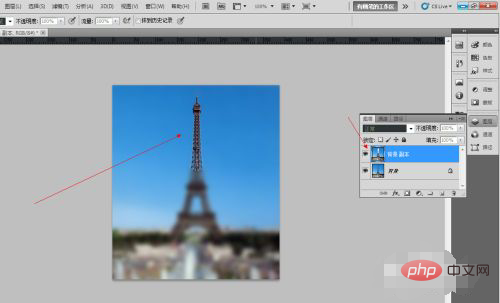
更多计算机相关知识,请访问常见问题栏目! 以上就是ps高斯模糊怎么擦出来的详细内容,更多请关注模板之家(www.mb5.com.cn)其它相关文章! |



