压缩方法:首先使用软件打开需要压缩的图片;然后点击页面顶部的“图像”选项卡,选择“图像大小”选项;接着在新弹出的“图像大小”窗口改变“宽度”和“高度”值;最后勾选“约束比例”,点击“确定”按钮即可。
本教程操作环境:windows7系统、photoshop cs6版、Dell G3电脑。 用Photoshop将图片的尺寸缩小而不改变形状和降低清晰度的具体操作步骤如下: 首先打开要更改尺寸的图片,在此图片的上方点击名称为“图像”的选项。 ![G}B)9)]07{R_$OOGPIWS``V.jpg](https://img.php.cn/upload/image/381/286/172/1620893614516816.jpg "1620893614516816.jpg")
然后就会弹出一个选项框,在此选项框 内找到名称为“图像大小”的选项,然后点击此选项。 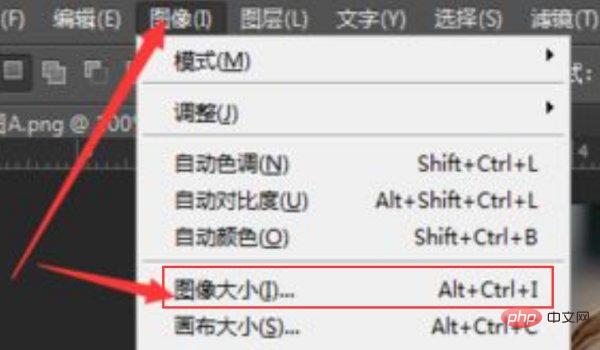
然后就会弹出“图像大小”的选项的页面,在此页面的宽度和高度调节框内进行调节高宽度,然后点击下方的“约束比例”前的方框,最后点击确定就可以了。 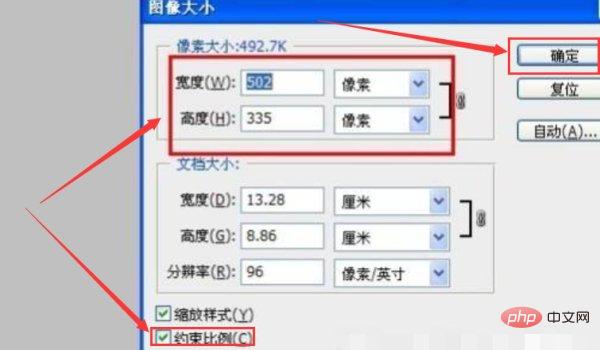
更多计算机相关知识,请访问常见问题栏目! 以上就是ps如何压缩图片大小不改变清晰度的详细内容,更多请关注模板之家(www.mb5.com.cn)其它相关文章! |



