清除方法:首先在软件中打开图片,在左边工具栏选择“套索工具”,单击鼠标左键圈住要去掉的内容;然后选区处单击鼠标右键,选择“填充”-“内容填充”;接着选择“修补工具”,选中没有填充好的区域;最后按“Ctrl+D”键取消选区即可。
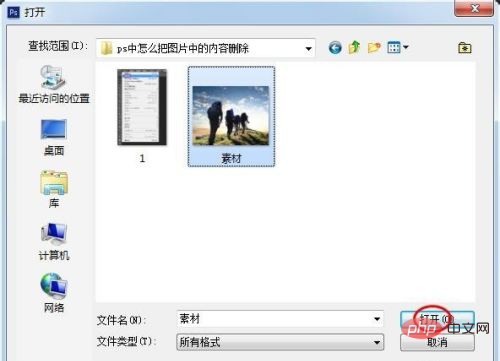
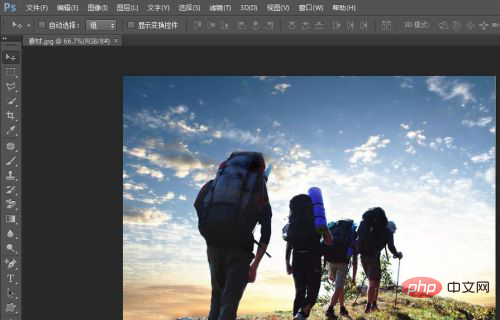
本教程操作环境:windows7系统、Adobe Photoshop CS6版、Dell G3电脑。 在ps中打开一张需要删除图片中内容的图片。 ![HOJCRIDW6)@K9Q]YVDF{HZA.png](https://img.php.cn/upload/image/974/287/945/1620977376532972.png "1620977376532972.png")
在ps左侧工具栏中选择“套索工具”,单击鼠标左键圈住要去掉的内容。 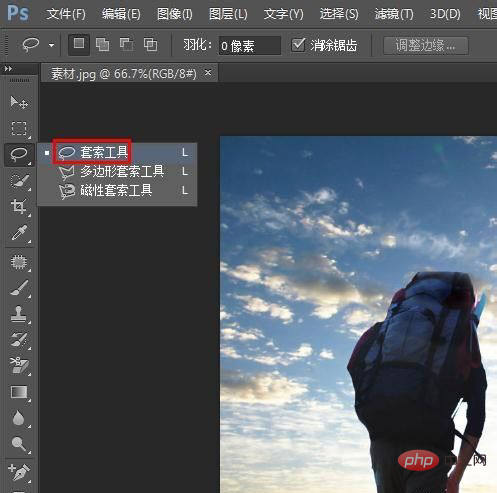
在磁性套索创建的选区处,单击鼠标右键选择“填充” 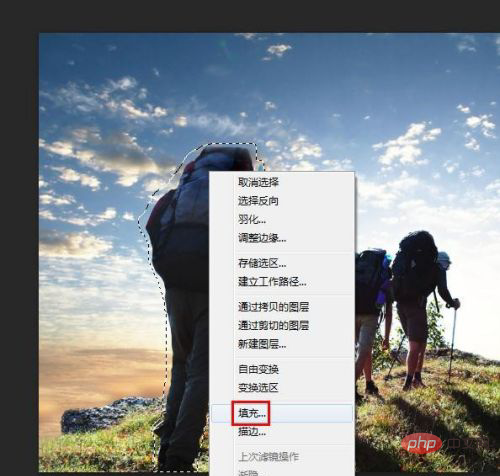
在弹出的“填充”对话框中,选择“内容填充”,如下图所示,选区中的内容消失。 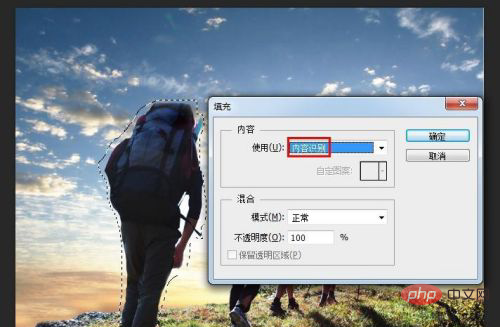
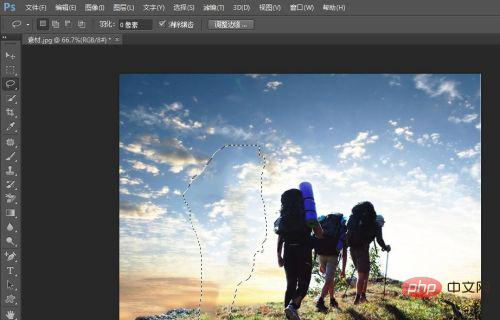
在左侧工具栏中选择“修补工具”,选中没有填充好的区域,按住鼠标左键拖动至合适位置后松开鼠标。 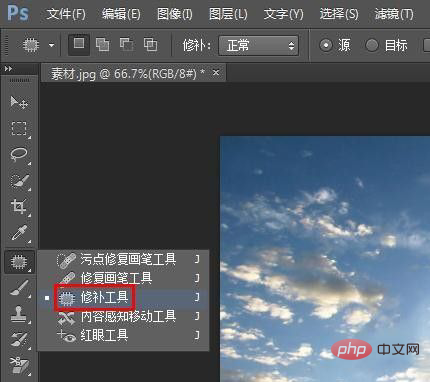
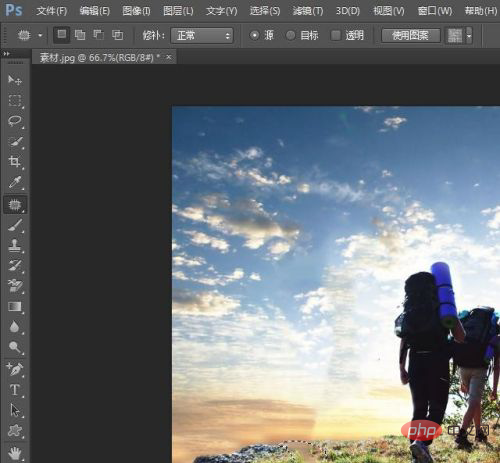
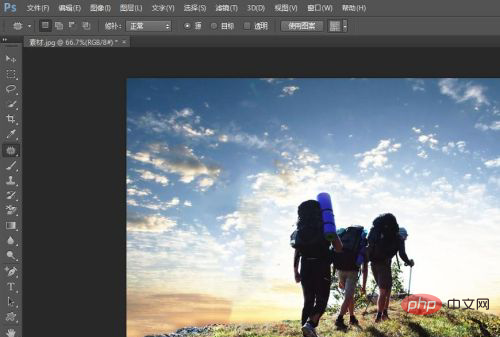
按Ctrl+D键取消选区,完成删除图片内容的操作。 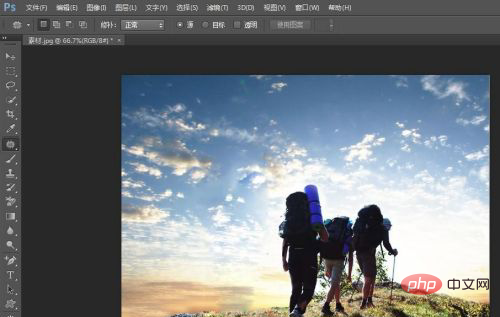
更多计算机相关知识,请访问常见问题栏目! 以上就是ps怎么清除图片上内容的详细内容,更多请关注模板之家(www.mb5.com.cn)其它相关文章! |



