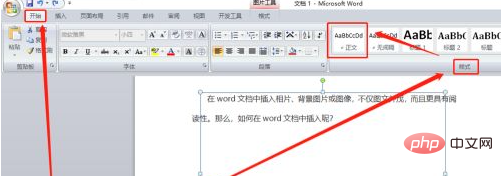
文档插入图片显示不全的解决方法:首先打开word文档,选中插入的图片;然后点击顶部菜单栏中的【开始】选项,找到【样式】栏目;最后点击【正文】选项即可。

本文操作环境:windows10系统、microsoft office word 2010、thinkpad t480电脑。 解决问题的方法其实很简单,只需要按照如下步骤进行设置即可。 首先选中插入的图片。 然后在工具栏中点击“开始”,然后在样式框中点击“正文”图标。
完成以上步骤之后,图片就会正常显示了。 相关推荐:word教程 以上就是文档插入图片显示不全怎么办的详细内容,更多请关注模板之家(www.mb5.com.cn)其它相关文章! |



