|
本篇文章给大家一步步介绍使用纯CSS制作简单气泡对话框的方法。有一定的参考价值,有需要的朋友可以参考一下,希望对大家有所帮助。 
用气泡框图片直接插入即可,但是,图片每次都需要加载,可以用CSS来实现! 首先,得弄明白,气泡框是怎么实现的。知道了原理之后就可以无限变通啦!!!! 先来一个基本的气泡框图! 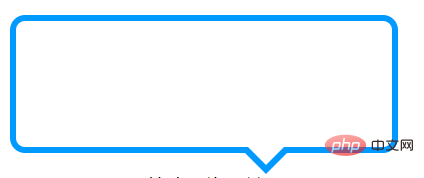
第一步,首先要有个框!很简单,一个div就可以啦!然后对其div设置相对定位。 HTML: <div class="div"></div> CSS: .div{
width: 200px;
height: 100px;
border: 2px solid #ff0;
position: relative;
}如图,这是一个框,基本的形状就有啦! 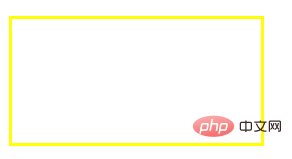
接着,最关键的,就是如何实现三角形部分啦~ 在此前得搞明白,三角形是怎么来的? 在这里,我先举一个例子,来解析一下!!!! 来看看下图。一步一步来!!! HTML: <p>1.下面是一个div.长宽为50*50的正方形,边框宽度为50</p>
<div class="div1"></div> CSS: .div1{
width: 50px;
height: 50px;
border: 50px solid;
border-color: yellow skyblue pink deeppink;
}效果图:我们可以看到边框为50px的时候,已经呈梯形了对不对? 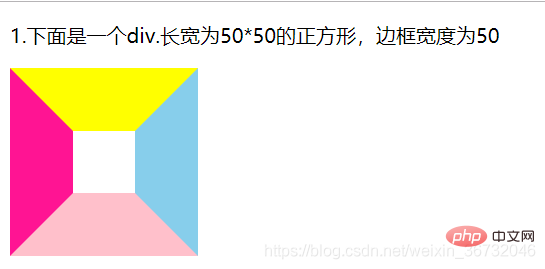
接下来,把正方形的宽高都设为0,只剩下50px的边框,我们来看看效果图,是不是出现了四个三角形?是的,边框已经没有再包裹任何东西了。只剩下边框它本身了。 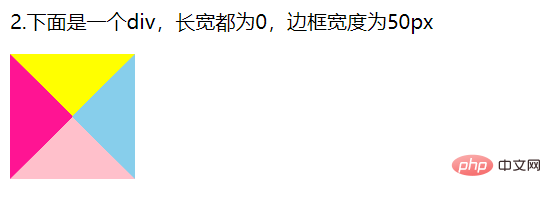
我们取上边框,剩下的三条边都颜色设为透明! 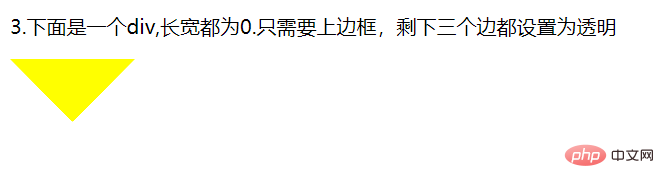
是不是知道三角形从何而来了呢? 我们回到气泡框,只需要把三角形定位到长方形的框下面,气泡框就基本成型啦!! CSS:在div之前插入此样式!用::before 就ok!!! 对其绝对定位!把上边框颜色设为:#ff0,左右边框为透明色,下边框为透明色 .div::before{
content: '';
width: 0;
height: 0;
border: 20px solid;
position: absolute;
bottom: -40px;
left: 140px;
border-color: #ff0 transparent transparent;
}结果图: 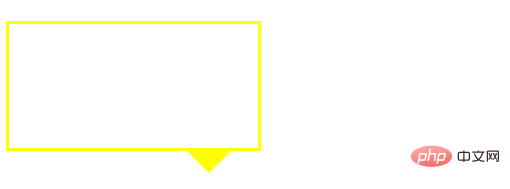
好了,大概的样子有了,咦!!!是不是还差一点点呢?喔!原来三角形处应该是空心的,而非实心三角形呀!!那么,在div元素之后插入一个同样的三角形,背景色为白色,盖在原有的黄色三角形不就可以了么?好的,来看看!!! CSS: .div::after{
content: '';
width: 0;
height: 0;
border: 20px solid;
position: absolute;
bottom: -36px;
left: 140px;
border-color: #fff transparent transparent;
}效果图: 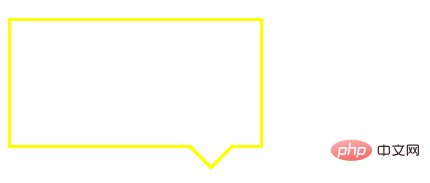
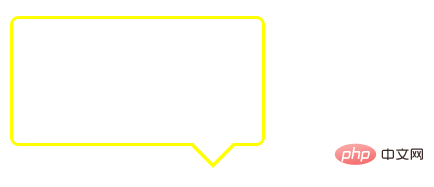
完成之后,是不是有点突兀,再给气泡框加个圆角把!!! css: .div{
width: 200px;
height: 100px;
border: 2px solid #ff0;
border-radius: 7px; /*圆角弧度为7px*/
position: relative;
}
也可以自己设置一个有填充色的气泡框!!!很简单,就不上代码啦!! 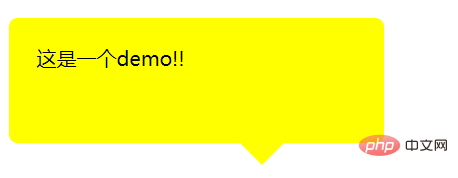
好啦,大功告成啦!一个基本的气泡框,就已经完成啦!!!! 更多编程相关知识,请访问:编程教学!! 以上就是纯CSS制作一个简单气泡对话框(图文详解)的详细内容,更多请关注模板之家(www.mb5.com.cn)其它相关文章! |



