解决方法:1、点击页面顶部的“文件”-“选项”-“信任中心”-“信任中心设置”-“受保护的视图”,取消复选框前面的勾。2、点击“信任中心设置”-“受信任的位置”-“添加新位置”-“浏览”,选中文件所在位置,勾选“同时信任此位置的子文件夹”。

本教程操作环境:windows7系统、Microsoft Office Excel2010版、Dell G3电脑。 方法一(禁用受保护视图) excel2016打开文件提示“文件已损坏,无法打开”,点击确定按钮,进入空白程序界面。 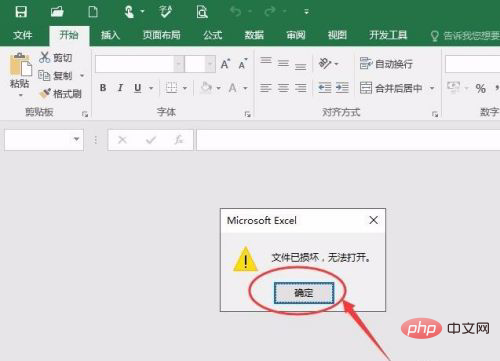
在空白程序左上角点击文件按钮,如下图所示 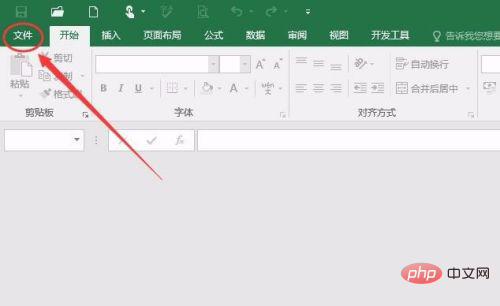
在文件菜单中点击选项,如下图所示 
在选项中选择“信任中心”→“信任中心设置”,如下图所示 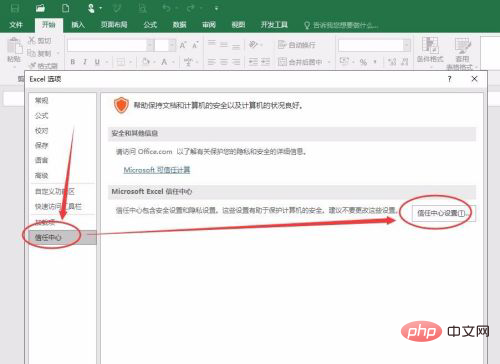
在信任中心设置边栏选择受保护的视图,将下图所示的三个复选框去掉勾(不勾选),点击确定按钮即可,重新打开,就可以正常使用了! ![O5K~]Q7(Y66Y4OPQA6%0R~I.jpg](https://img.php.cn/upload/image/658/556/778/1620357291316751.jpg "1620357291316751.jpg")
方法二(添加受信任位置) 还是进入excel2016----选项----信任中心----信任中心设置,点击“受信任位置”,如下图所示 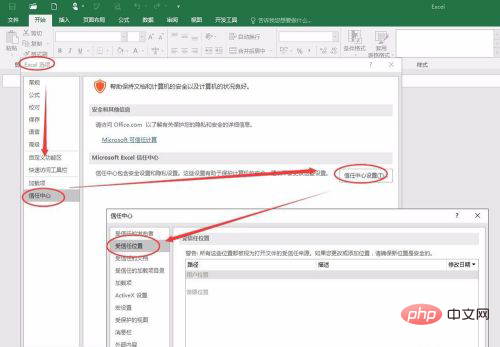
选择“添加新位置”,在弹出的对话框点“浏览”选择你的文件所在位置,勾取“同时信任此位置的子文件夹”,确定即可 
再次点确定,关闭excel2016,再打开文件,这次就正常打开文件咯。 相关学习推荐:excel教程 以上就是excel文件已损坏无法打开怎么办的详细内容,更多请关注模板之家(www.mb5.com.cn)其它相关文章! |



