实现方法:首先打开excel表格,选择页面顶部的“数据”-“数据分类”选项;然后在弹出的对话框”分类字段“中选择需要进行分类的列,“汇总方式”为“求和”;最后在“选定汇总项”中勾选需要汇总的列,点击“确定”即可。

本教程操作环境:windows7系统、Microsoft Office Excel2010版、Dell G3电脑。 打开EXCEL文件找到“数据”选项卡中的“分类汇总”。 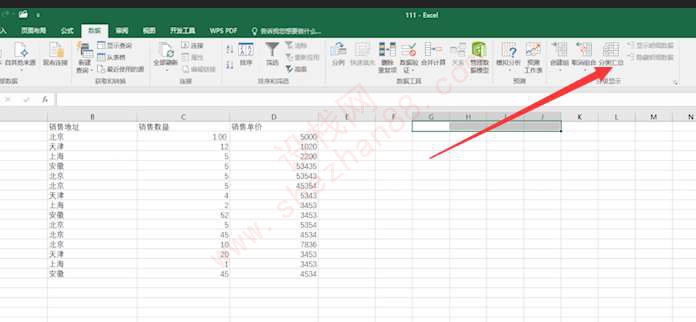
单击“分类汇总”,计算机会自动选择工作部簿所有区域。 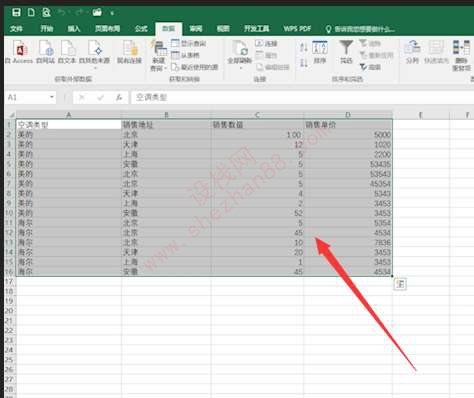
在弹出的对话框中选择”分类字段“”汇总方式”为“求和”。 
根据以上步骤就可以计算出总共的和。 
相关学习推荐:excel教程 以上就是excel如何实现分类汇总求和的详细内容,更多请关注模板之家(www.mb5.com.cn)其它相关文章! |



