设置方法:首先打开word文档,选中需要进行操作的表格;然后选择页面顶部的“表格工具”-“布局”选项卡;接着点击“对齐方式”-“单元格边距”按钮;最后在弹出的“表格选项”窗口中,更改“左”和“右”的值即可。

本教程操作环境:windows7系统、Microsoft Office word2016版、Dell G3电脑。 选中表格在“表格工具”栏中,单击“布局”选项卡;?单击“对齐方式”组中的“单元格边距”按钮 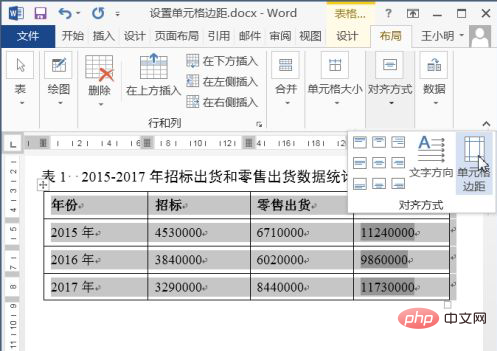
弹出“表格选项”对话框,默认情况下左右边距为“0.19厘米”。 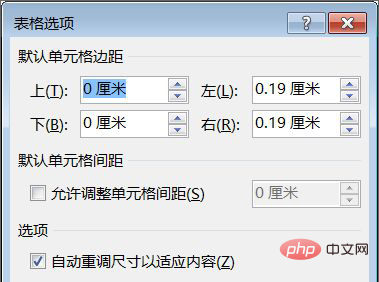
将左右边距均为“0厘米”;?单击“确定”按钮。 ![OVO3B7YS2]3XM@AZF(9_[79.png](https://img.php.cn/upload/image/586/257/422/1620287009574301.png "1620287009574301.png")
设置完毕,表中单元格的边距的数值就变了“0”,如果表格中文字是左对齐,那么文字就会紧贴边线。 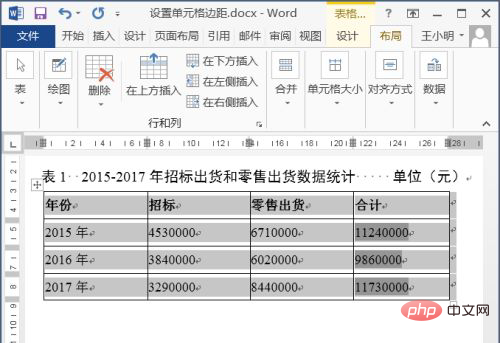
|



