解决开始功能区不显示的方法:首先打开excel表格;然后右击页面顶部的“开始”标签;最后在弹出的下拉列表里取消“功能区最小化”前面的对勾即可,看到excel表格的功能区显示出来了。

本教程操作环境:windows7系统、Microsoft Office Excel2010版、Dell G3电脑。 任意打开一个excel文件,出现如下页面,说明功能区消失/隐藏了; ![8TB]IS7I46DM61V%`YEH~8B.png](https://img.php.cn/upload/image/768/469/865/1619681896453538.png "1619681896453538.png")
右击Excel菜单栏中的【开始】标签,可以看到有一个【功能区最小化】的选项被打上√; 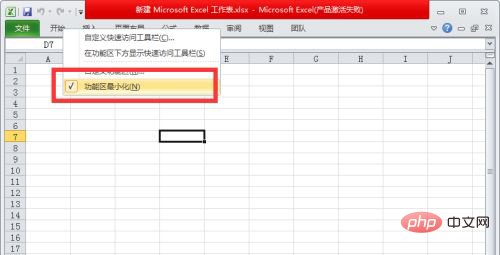
再次点击【功能区最小化】,即可将“√”去掉; 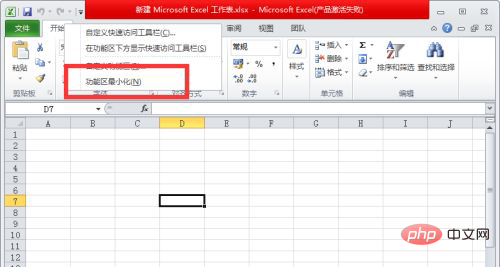
此时,在Excel最上方的功能区就显示出来了; 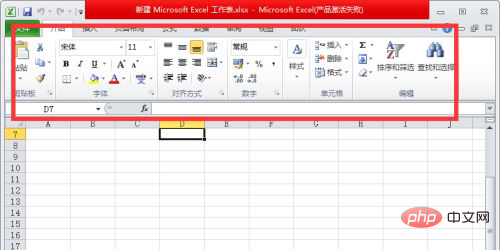
相关学习推荐:excel教程 以上就是excel表格开始功能区不显示怎么办的详细内容,更多请关注模板之家(www.mb5.com.cn)其它相关文章! |



