解决方法:首先点击顶部导航栏的“文件”选项卡,在下拉列表里选择“选项”;然后找到“信任中心”,选择“信任中心设置”;最后选择“受保护的视图”,将“受保护的视图”三个选项的对勾取消即可。

本教程操作环境:windows7系统、Microsoft Office PowerPoint2013版、Dell G3电脑。 用office打开ppt文档(多为上网或邮箱下载的,本地的文件很少遇到这种问题),会弹出这个框,提示内容有问题,可尝试修复。 
点击修复后,又会弹出下面的界面,提示无法读取 
遇到这种问题。可以先打开office的ppt(本文以2013版本为例),单击左上角的“文件”,进入菜单后找到“选项” 
![O48Q4NJ]%IT[I`J[T7B%9WU.png](https://img.php.cn/upload/image/854/154/828/1619491051240870.png "1619491051240870.png")
进入“选项”菜单后,找到“信任中心”里面的“信任中心设置”。 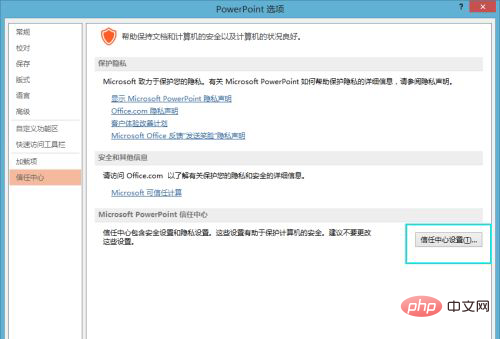
选择“受保护的视图”,看到右侧有3个带有对勾的选项。 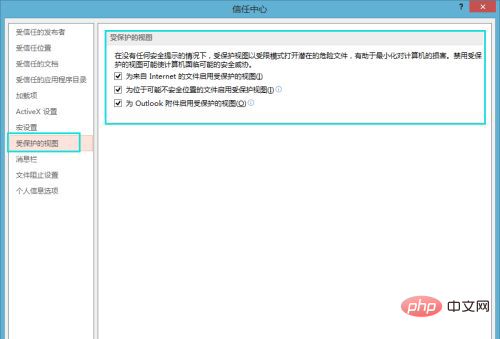
把那3个对勾都取消掉,点击右下角确定。这样就OK了。重新打开ppt文档,就可以使用了。 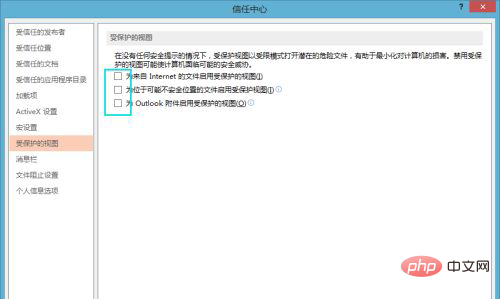
更多计算机相关知识,请访问常见问题栏目! 以上就是ppt文件损坏修复无法读取怎么办的详细内容,更多请关注模板之家(www.mb5.com.cn)其它相关文章! |



