|
本篇文章介绍一下如何干净卸载mysql。有一定的参考价值,有需要的朋友可以参考一下,希望对大家有所帮助。 
第七步出现找不到相应的文件夹。第七步:路径是C:\Users\你的用户名字\AppData\Roaming\MySQL 有可能是隐藏的,需要显示隐藏,可以在c盘中直接搜:C:\ProgramData 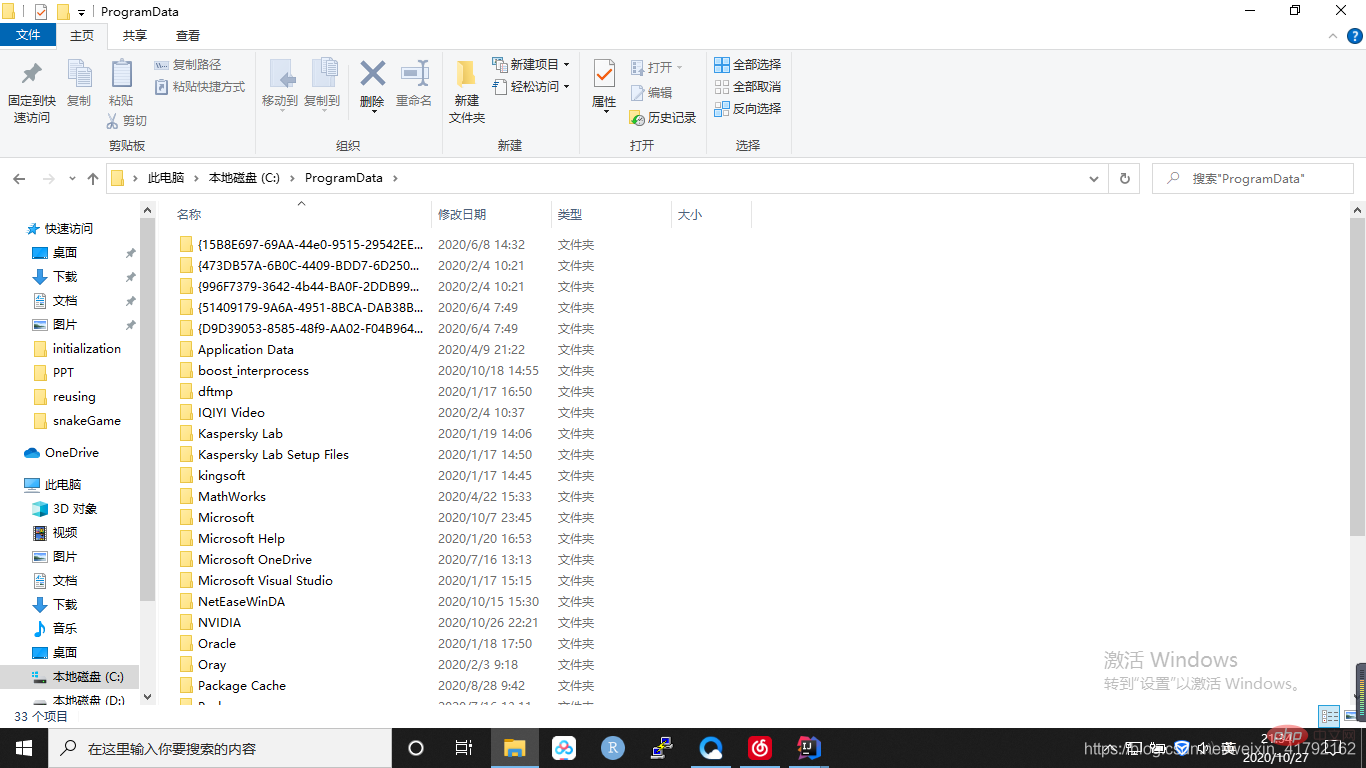
一、卸载面板中的数据库 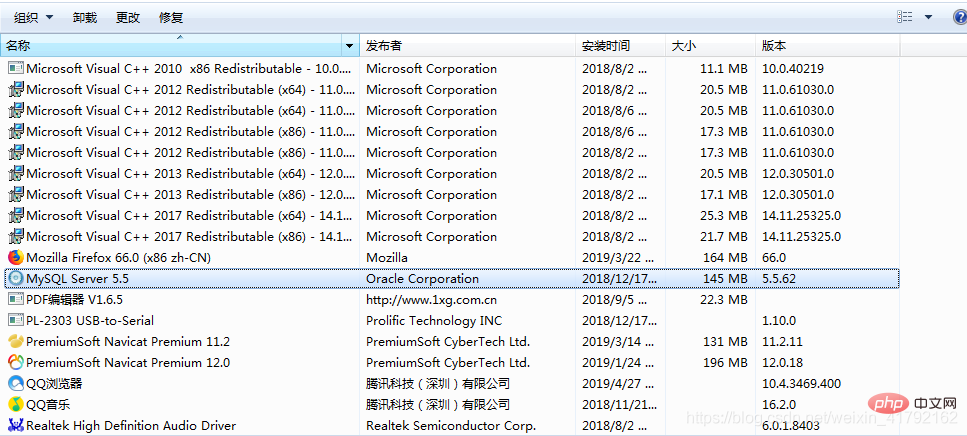
二、卸载过后,删除文件夹中的mysql 如删除C:\Program Files (x86)\MySQL该目录下剩余了所有文件,把mysql文件夹也删了 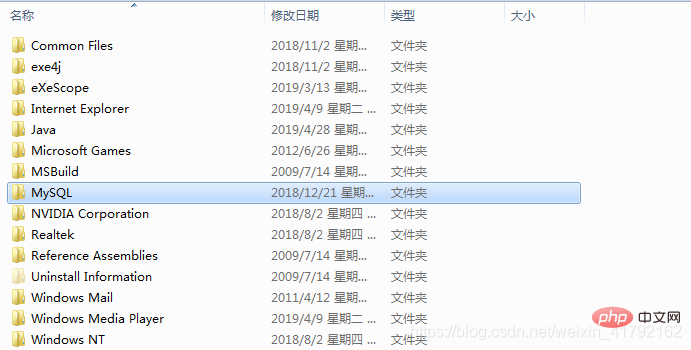
三、windows+R运行“regedit”文件,打开注册表 
四、删除注册表:HKEY_LOCAL_MACHINE\SYSTEM\ControlSet001\Services\Eventlog\Application\MySQL文件夹 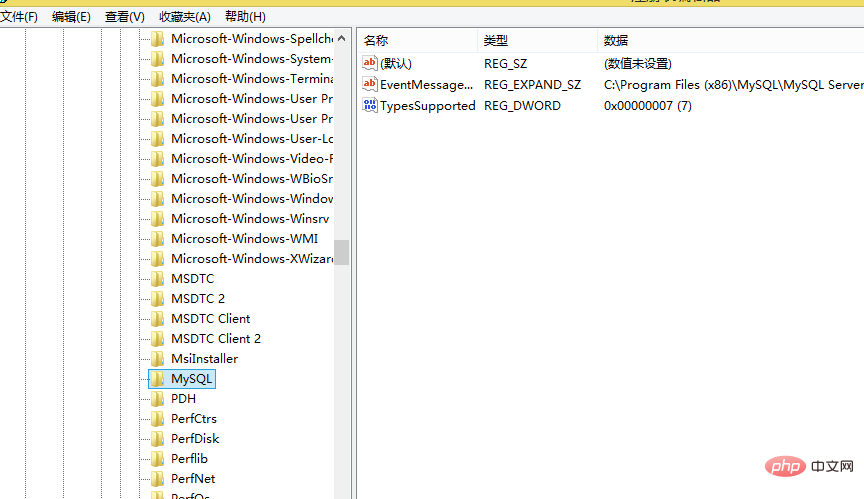
五、删除HKEY_LOCAL_MACHINE\SYSTEM\ControlSet002\Services\Eventlog\Application\MySQL文件夹 如果没有可以不用删除了。我的没有就没删 六、删除C盘下的C:\ProgramData\MySQL 所有文件,如果删除不了则用360粉碎掉即可 该programData文件是隐藏的默认,设置显示后即可见 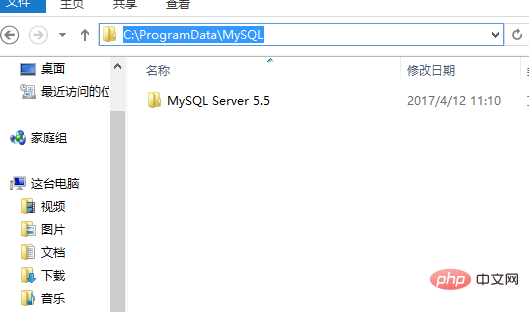
如果C盘中文件夹目录如下: 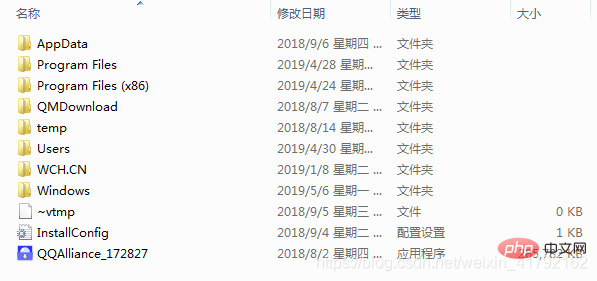
则说明文件夹ProgramData被隐藏了,这个时候有两种方法解决问题: (1)直接搜索文件夹ProgramData;然后在文件夹中找到mysql,直接删除。 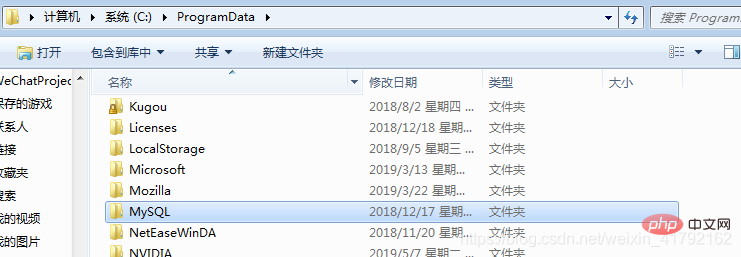
(2)设置隐藏文件可见,流程如下; 在计算机界面,点击组织,选择文件夹和搜索选项, 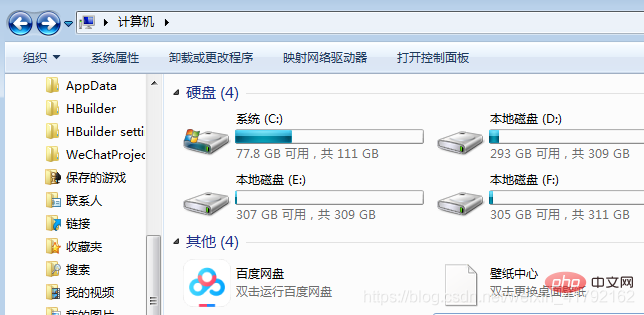
弹出如下对话框,点击查看: 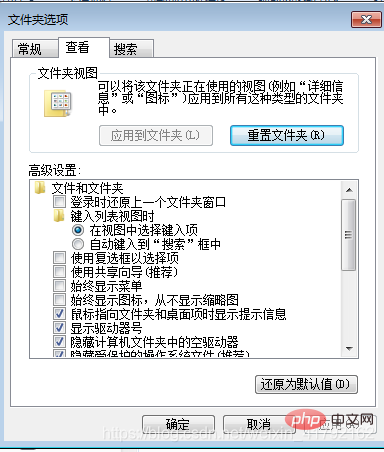
在高级设置中向下搜索,可看到显示隐藏文件夹,点击确认 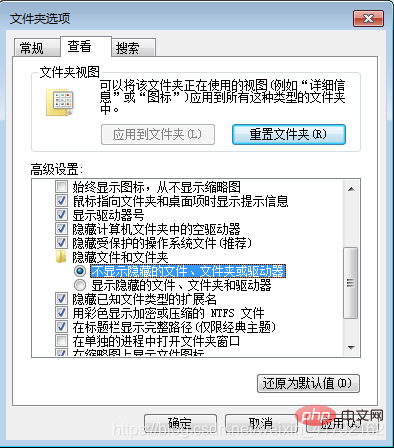
如下图,点击文件夹,即可删除mysql。 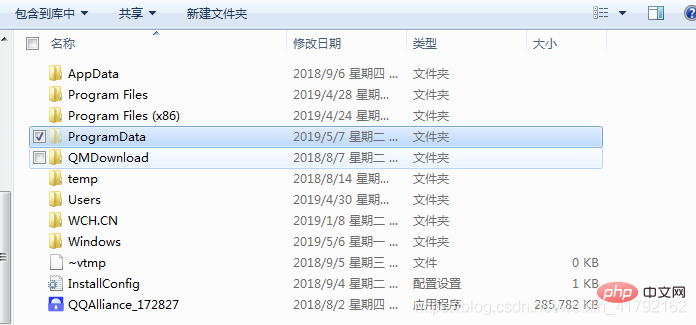
七、关键!!!!删除C:\Documents and Settings\All Users\Application Data\MySQL下的文件夹,一定要删 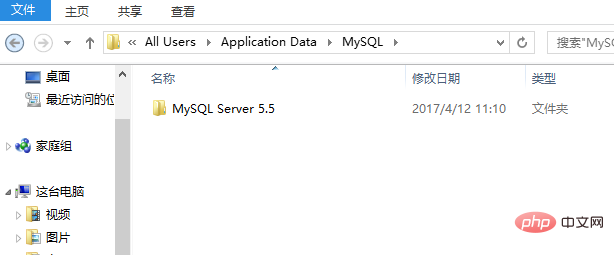
最好重启下电脑,重新安装就可以了 注意第六七步,很多人删除数据库之后并没有删除Programdata中的数据,因而在重新安装数据库的时候会出现1045错误,在安装1的最后一步不成功,就是因为数据库删除不彻底,即没有执行第六七步。 相关免费学习推荐:mysql数据库(视频) 以上就是如何干净卸载mysql的详细内容,更多请关注模板之家(www.mb5.com.cn)其它相关文章! |



