找回密码
 立即注册

QQ登录

只需一步,快速开始

搜索本站精品资源

首页 教程频道 查看内容

ps怎么把背景变透明

作者:模板之家 2021-3-28 09:59 92人关注

ps把背景变透明的方法:首先将图片放入ps,并解锁背景图层;然后使用钢笔工具沿着图片边缘画出路径,确认选区;最后按快捷键【Ctrl+Shift+I】反选选区,按删除键删除背景即可。

ps把背景变透明的方法:首先将图片放入ps,并解锁背景图层;然后使用钢笔工具沿着图片边缘画出路径,确认选区;最后按快捷键【Ctrl+Shift+I】反选选区,按删除键删除背景即可。

本文操作环境:Windows7系统,Adobe Photoshop CS6版本,Dell G3电脑。

ps把背景变透明的方法:

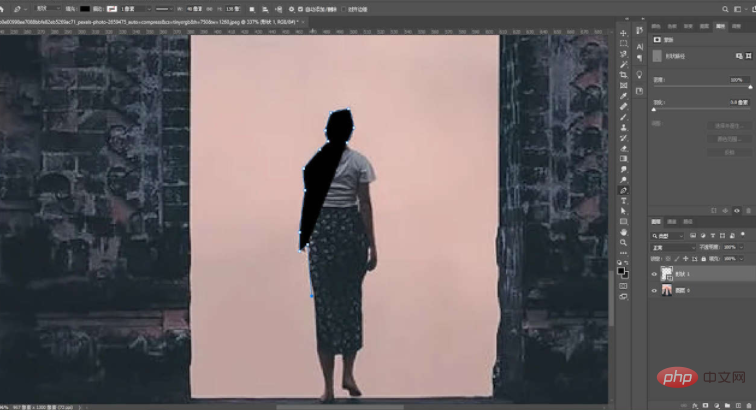
1、放入图片素材到PS中,并解锁背景图层。
91f4b0798fe00a62499ec1d7c07eaca.png

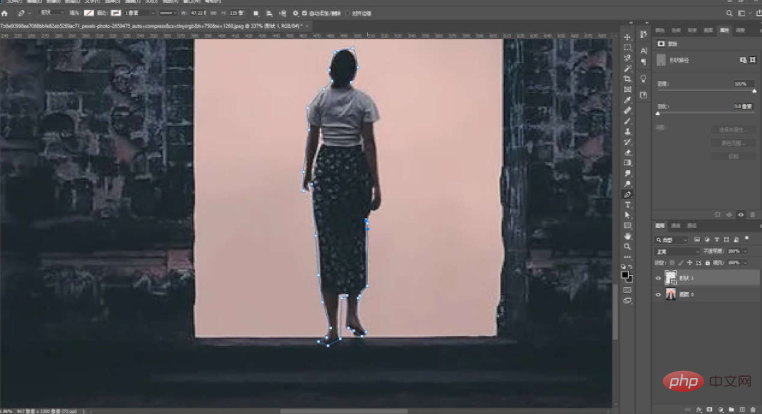
2、使用钢笔工具沿着图片边缘画出路径,再按ctrl+回车确认选区。

c4fa0b8e028543c53c313b71fc057f8.png

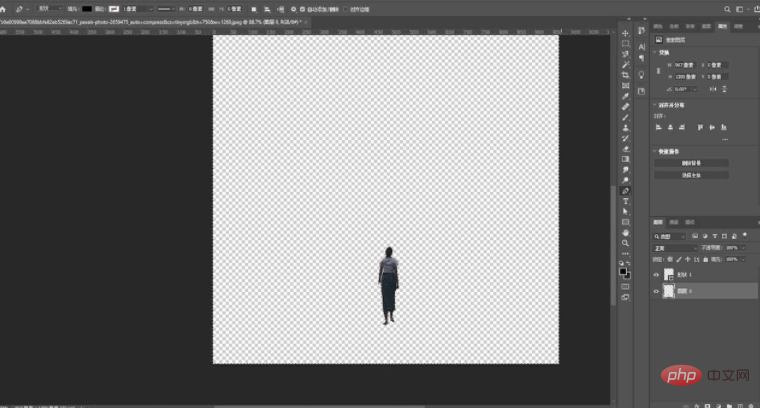
3、按快捷键Ctrl+Shift+I反选选区,按删除键删除背景即可。

0fafdae13b6d9e43ea70ddfed0bf6a3.png

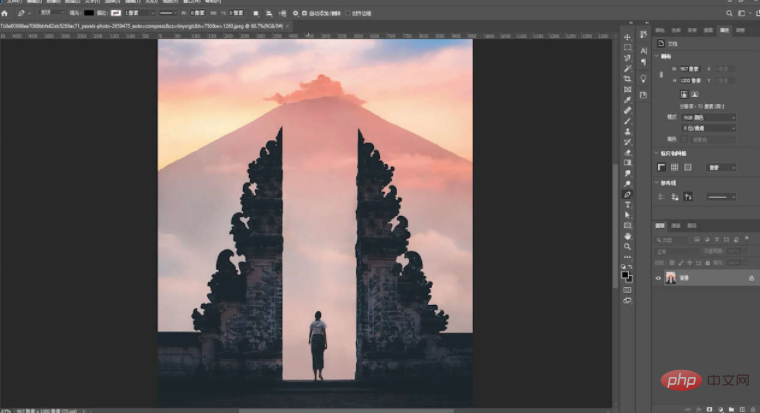
4、根据以上步骤即可在PS中把背景变透明。

7f036d4f503b535d74531d3aa6fd739.png

相关学习推荐:PS视频教程

以上就是ps怎么把背景变透明的详细内容,更多请关注模板之家(www.mb5.com.cn)其它相关文章!


路过

雷人

握手

鲜花

鸡蛋
来自: 网络收集

全部回复(0)