一打字就自动出现下划线的解决办法:1、选中有下划线的文字按“ctrl+U”,取消选中文字的下划线;2、点击下划线快捷方式取消下划线。
本文操作环境:Windows7系统,Microsoft Office word2007,DELL G3电脑 WORD打字时,带有下划线,有两种方式: 一、红色的下划线(如下图),该下划线为word系统识别错误产生,打印输出后没有任何影响、也不显示它,所以可以直接不理。 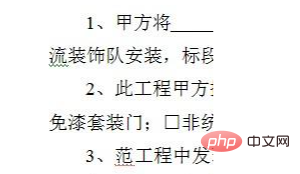
二、默认的黑色下划线(如下图),该下划线为用户(不管有意还是无意)设置了下划线,可以直接按以下办法取消: 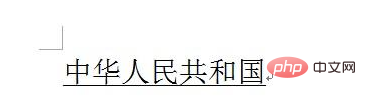
1、直接按ctrl+U,取消光标以后新输入文字的下划线,或者选中有下划线的文字按ctrl+U,取消选中文字的下划线。 2、 点击下划线快捷方式取消下划线(方法同上,快捷图标如下图、以2007版为例,字母U为下划线快捷方式): 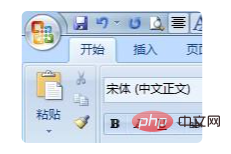
推荐:《Word教程》 以上就是一打字就自动出现下划线怎么办的详细内容,更多请关注模板之家(www.mb5.com.cn)其它相关文章! |



