找回密码
 立即注册

QQ登录

只需一步,快速开始

搜索本站精品资源

首页 教程频道 查看内容

windows10电脑间歇性断网怎么办

作者:模板之家 2021-3-24 09:39 144人关注

windows10电脑间歇性断网的解决办法:首先点击电脑,打开设置;然后在搜索栏中输入“网络重置”,并点击键盘上的enter键进入“网络重置”界面;最后点击“立即重置”即可。

windows10电脑间歇性断网的解决办法:首先点击电脑,打开设置;然后在搜索栏中输入“网络重置”,并点击键盘上的enter键进入“网络重置”界面;最后点击“立即重置”即可。

本文操作环境:Windows10系统,Dell G3电脑。

windows10电脑间歇性断网的解决办法:

1、打开电脑,双击“此电脑”图标

8424aa023a8cc83821b560f066aa0e9.png

2、点击“设置”

204617ad4d29b2de113904989b5be84.png

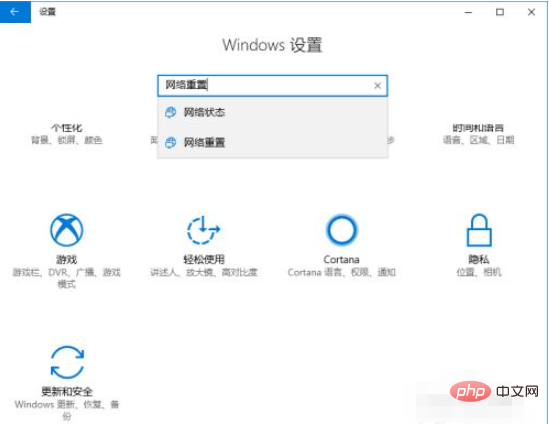
3、出现如图所示窗口,在搜索栏中输入“网络重置”

2a1364e32c5156e5b33e294fea6e1bd.png

4、然后点击键盘上的enter键进入“网络重置”界面

6447c526544ddcd596b7d3ac1f58778.png

5、点击“立即重置”

117b013cfaa37906c1f401e99fc2cb8.png

相关学习推荐:windows服务器运维教程

以上就是windows10电脑间歇性断网怎么办的详细内容,更多请关注模板之家(www.mb5.com.cn)其它相关文章!


路过

雷人

握手

鲜花

鸡蛋
来自: 网络收集

全部回复(0)