找回密码
 立即注册

QQ登录

只需一步,快速开始

搜索本站精品资源

首页 教程频道 查看内容

win10下载路径怎么设置

作者:模板之家 2021-3-21 09:36 64人关注

win10下载路径的设置方法:首先进入win10系统界面,点击win10系统的windows键;然后在磁贴界面选择浏览器按钮;接着点击win10浏览器的设置图标,选择设置按钮;最后点击高级设置按钮,并更改浏览器的默认下载路径即 ...

win10下载路径的设置方法:首先进入win10系统界面,点击win10系统的windows键;然后在磁贴界面选择浏览器按钮;接着点击win10浏览器的设置图标,选择设置按钮;最后点击高级设置按钮,并更改浏览器的默认下载路径即可。

本文操作环境:Windows10系统、DELL G3电脑

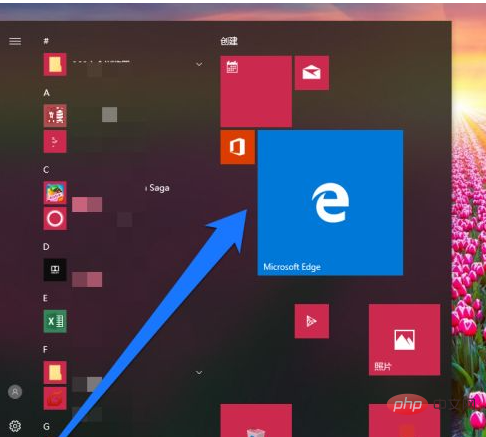
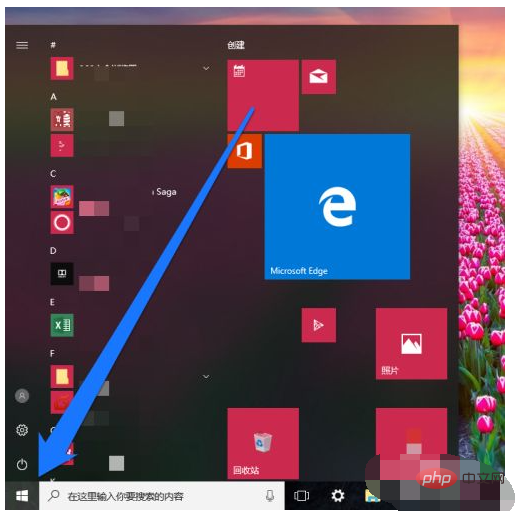
进入win10系统界面,点击win10系统的windows键。
d98c5e72aab75ca123c9e094caa622c.png

win10系统弹出磁贴界面,在磁贴界面选择浏览器按钮。

5895efa7d9335f9aaaac2467703bd60.png

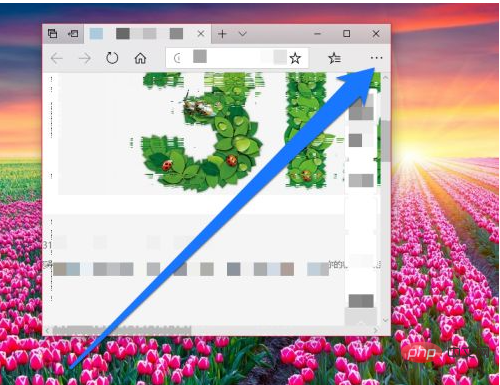
点击浏览器按钮,进入浏览器界面点击浏览器的设置图标。

47c4fff595b3993872ca1ba54c4e511.png

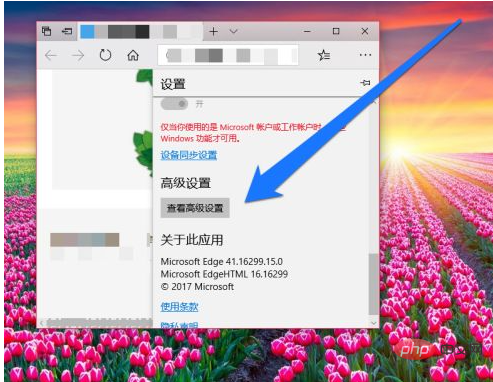
点击win10浏览器的设置图标,选择设置按钮。

e2b34f0430d4bc17658e733b4328685.png

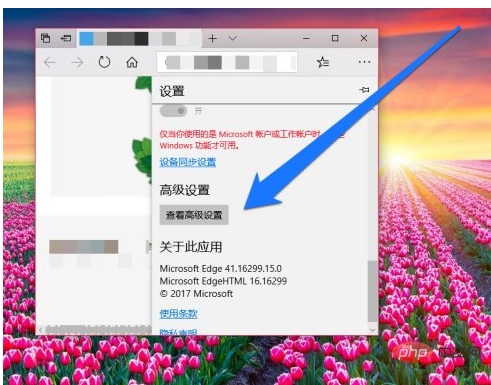
进入设置界面,点击高级设置按钮。

3d241bba8d71a046723b1c36bc42dd1.png

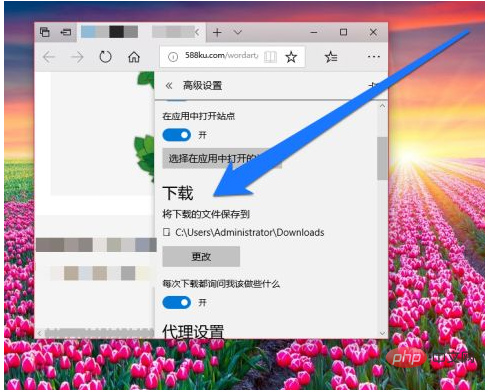
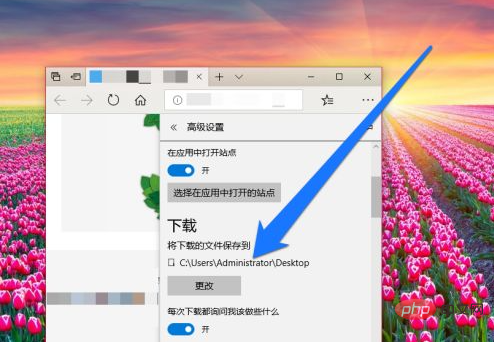
在win10浏览器的高级界面,查看下载图标的默认路径。

83586f056a35cae4a3eca8224839286.png

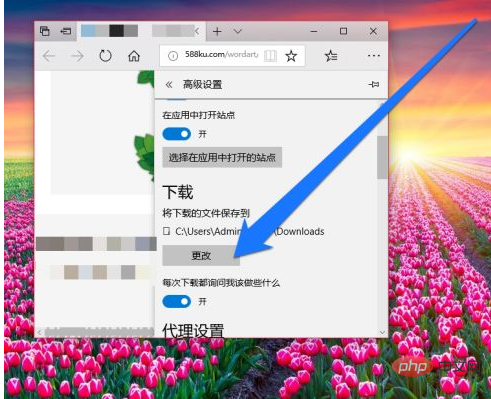
在下载图标的下方,点击更改按钮。

ed27ced941bfbd639302de9d1653466.png

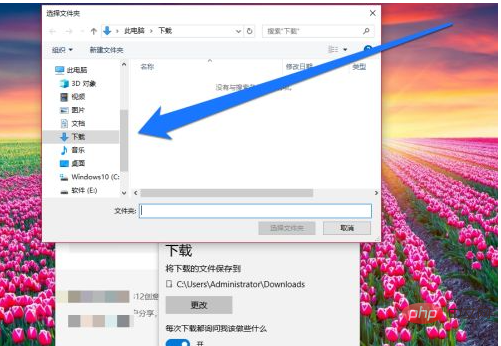
点击更改按钮,更改浏览器的默认下载路径。

ad36e126f9e44794289d6b8bbef0cb2.png

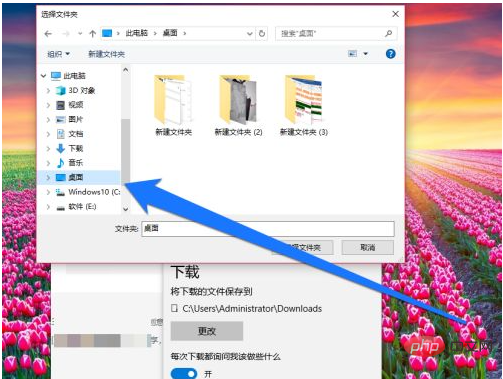
将浏览器的默认路径,更改为桌面路径。

76eb6f5e3f4d003efc60f75f38529d3.png

浏览器的路径设置完成后,返回浏览器的设置页面查看,浏览器的路径已经设置成功。
18fdab494dede1060da9616d1c593ce.png

更多相关文章,请访问常见问题栏目!

以上就是win10下载路径怎么设置的详细内容,更多请关注模板之家(www.mb5.com.cn)其它相关文章!


路过

雷人

握手

鲜花

鸡蛋
来自: 网络收集

全部回复(0)