“其他用户已经限定了可以输入该单元格的数值”的解决办法:首先打开Excel文档;然后在需要操作的表格中输入一些数值;接着选择需要操作的区域,并点击上方菜单栏选中“数据”;最后选择数据中的“数据验证”,并在验证条件中选择“任何值”即可。

本文操作环境:Windows7系统,Microsoft Office Excel2016,Dell G3电脑。 在需要操作的表格中输入一些数值,回车之后,跳出如下对话框,表示“其他用户已经限定了可输入该单元格的数值”。这是因为设置了数据验证格式。 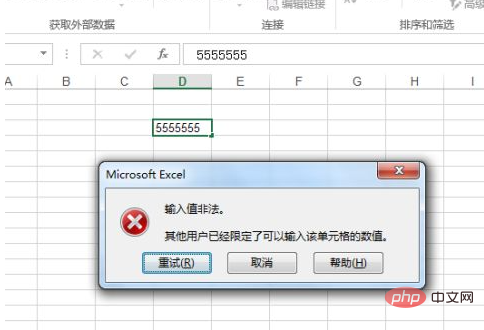
选中此单元格(或者是需要操作的区域),上方菜单栏选中“数据”。 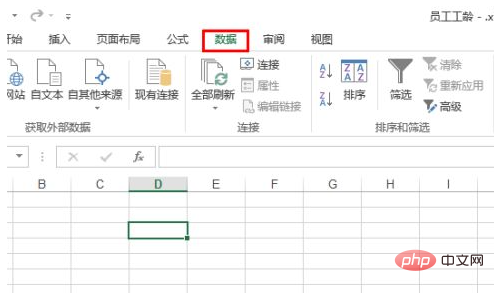
选择数据中的“数据验证”,在出现的三个选项中,选择第一个”数据验证“。 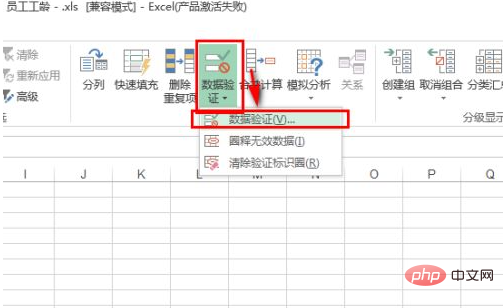
在跳出的对话框中选择“设置”,在下面的验证条件中选择“任何值”。 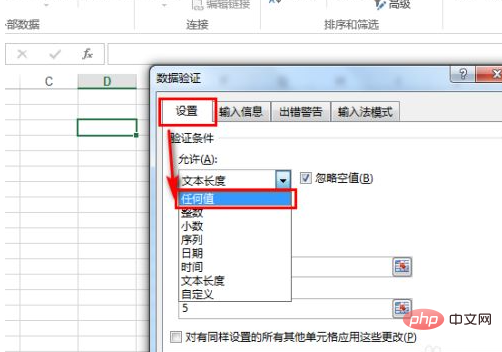
点击确认后,再次输入数据,回车。没有跳出任何对话框。 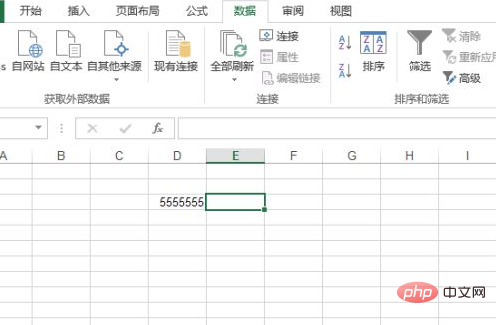
总结: 1、在需要操作的表格中输入一些数值,回车之后,跳出如下对话框,表示“其他用户已经限定了可输入该单元格的数值”。这是因为设置了数据验证格式。 2、选中此单元格(或者是需要操作的区域),上方菜单栏选中“数据”。 3、选择数据中的“数据验证”,在出现的三个选项中,选择第一个”数据验证“。 4、在跳出的对话框中选择“设置”,在下面的验证条件中选择“任何值”。 5、点击确认后,再次输入数据,回车。没有跳出任何对话框。 推荐:《Excel教程》 以上就是其他用户已经限定了可以输入该单元格的数值怎么办的详细内容,更多请关注模板之家(www.mb5.com.cn)其它相关文章! |



