wps表格竖向求和的方法:首先打开需要操作的WPS表格,点击求和目标单元格;然后点击开始选项卡中的【自动求和】;最后选择求和区间,并回车完成输入即可。

本文操作环境:windows7系统,WPS Office2019,Dell G3电脑。 WPS表格,让竖行自动求和可在下方使用自动求和功能插入SUM实现。 方法步骤如下: 1、打开需要操作的WPS表格,点击求和目标单元格,然后点击开始选项卡中的【自动求和】。 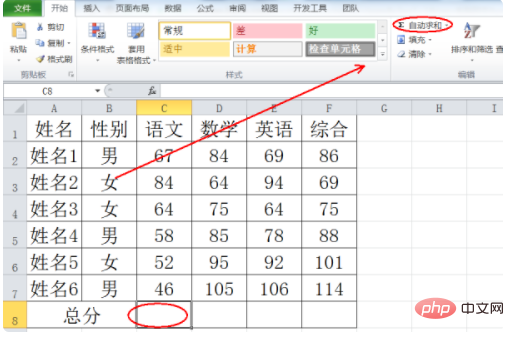
2、选择求和区间,如C2:C7,然后回车完成输入即可。 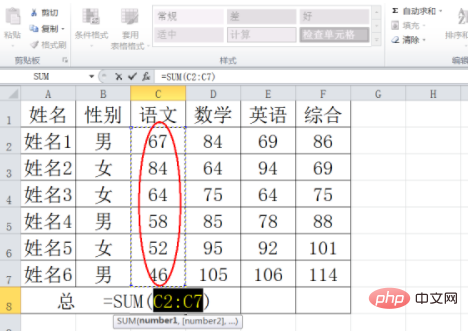
3、返回WPS表格,发现让竖行自动求和操作完成。 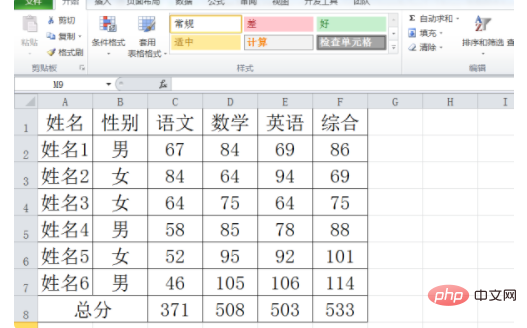
更多相关问题,请访问常见问题栏目! 以上就是wps表格竖向求和的方法的详细内容,更多请关注模板之家(www.mb5.com.cn)其它相关文章! |



