word空格出现小圆点的去除方法:首先在顶部菜单栏中,点击“开始”;然后在功能区中,找到并点击“显示/隐藏编辑标记”选项,选择“隐藏”即可去掉小圆点。
本教程操作环境:windows7系统,Microsoft Office word2007版本,Dell G3电脑。 有时打开一个Word文档,编辑时输入一个空格就出现一个小圆点。这是什么回事呢?怎么去掉呢?下面就来给大家介绍一下去除方法。 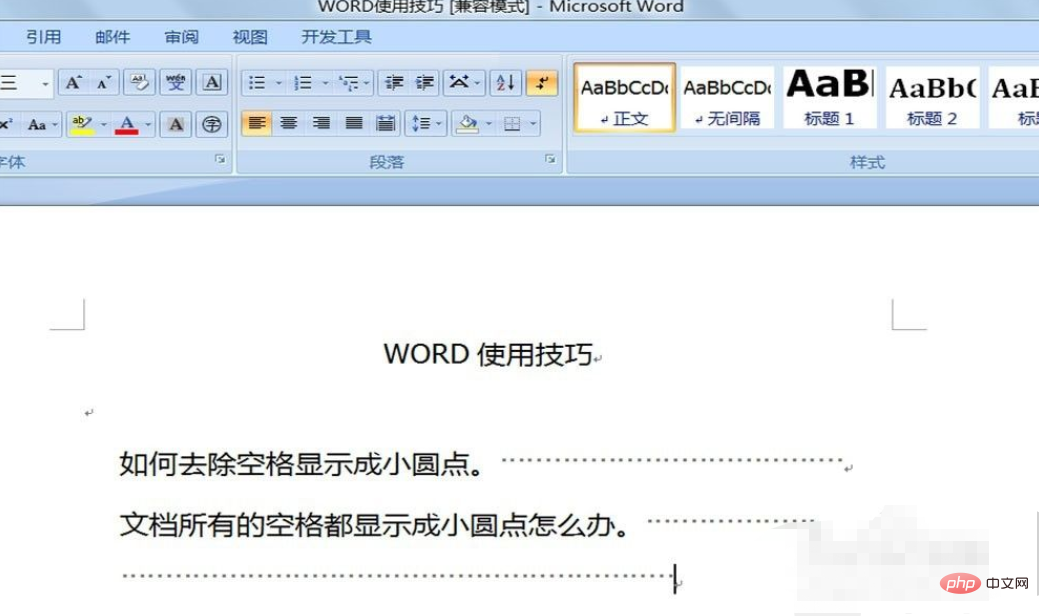
word空格出现小圆点的去除方法: 在菜单栏中,找到”开始“。 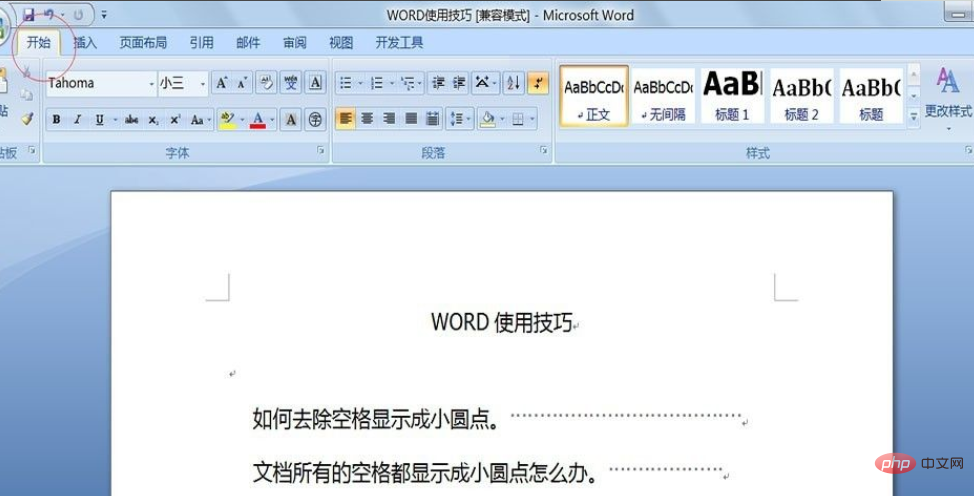
点击这个”显示/隐藏编辑标记“。 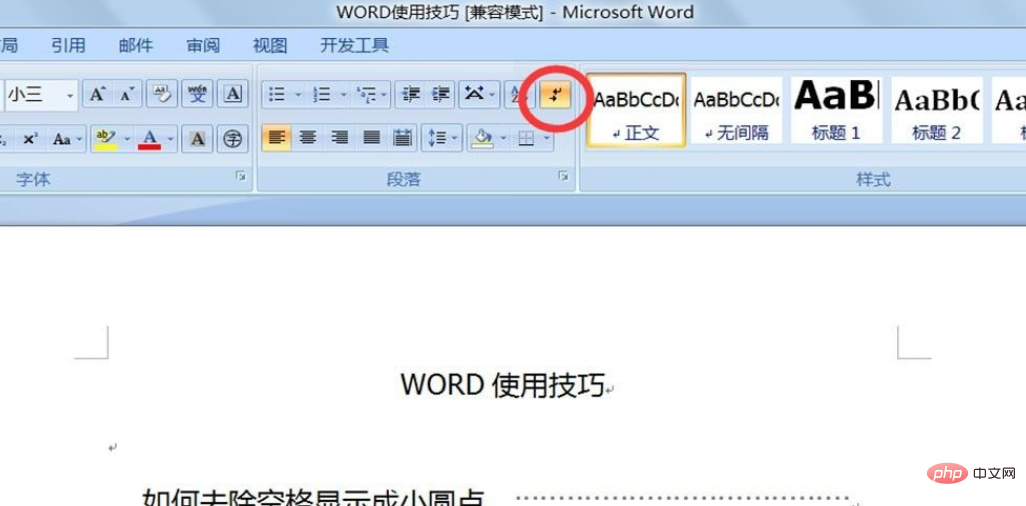
选择”隐藏“,这样就不会出现小圆点了。 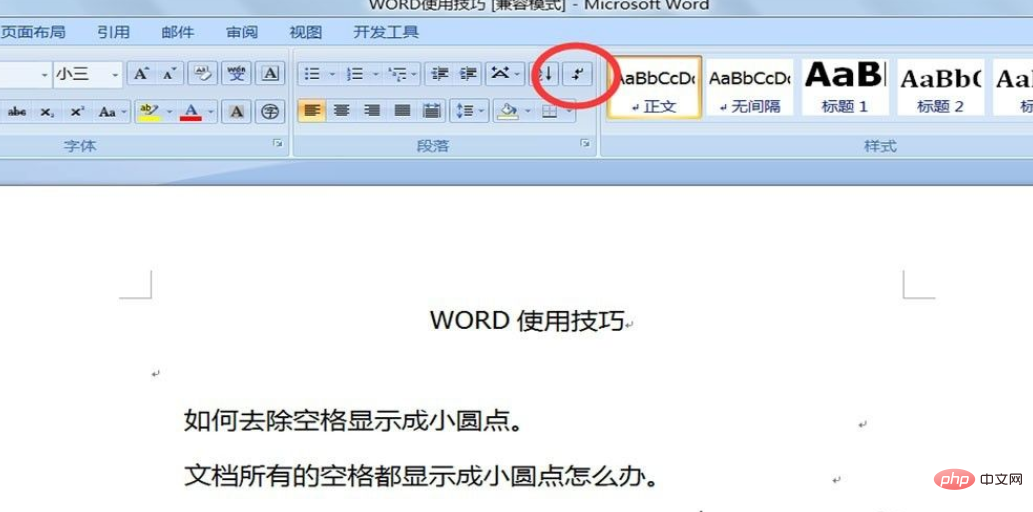
来看看效果,是不是已经没有了。 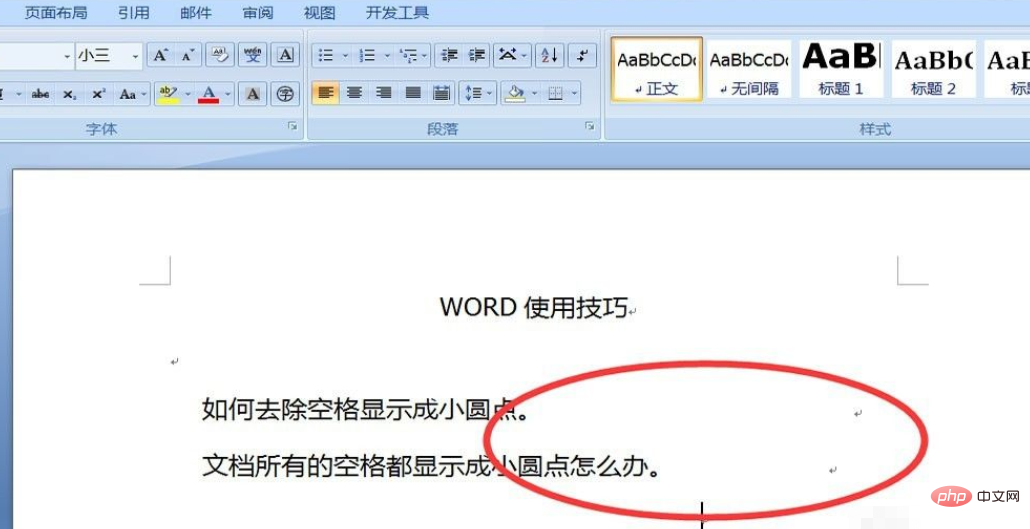
|



