方法:1、点击文件右击选择“属性”;在“常规”选项卡中查看是否被勾选的“只读”选项,如果是,取消即可。2、打开word文档,直接点击“审阅”中的“限制编辑”,选择“停止保护”,输入密码即可编辑。

本教程操作环境:windows7系统,Microsoft Office word2010版本,Dell G3电脑。 方法: 直接点击文件右击选择属性。 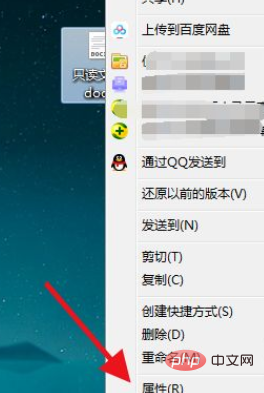
在文件的属性【常规】中查看是否被勾选的【只读】选项,如果是,取消即可。 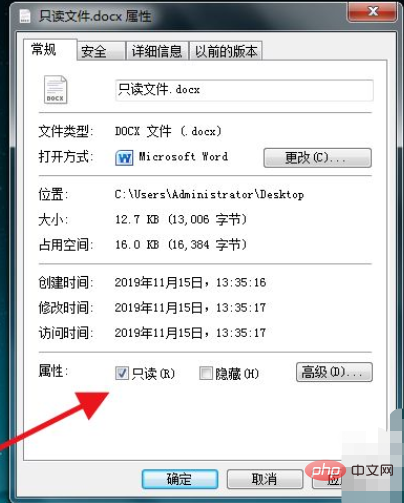
一般只读文件是上了密码保护的,如果有密码直接点击【审阅】中的【限制编辑】,选择【停止保护】,输入密码即可编辑。 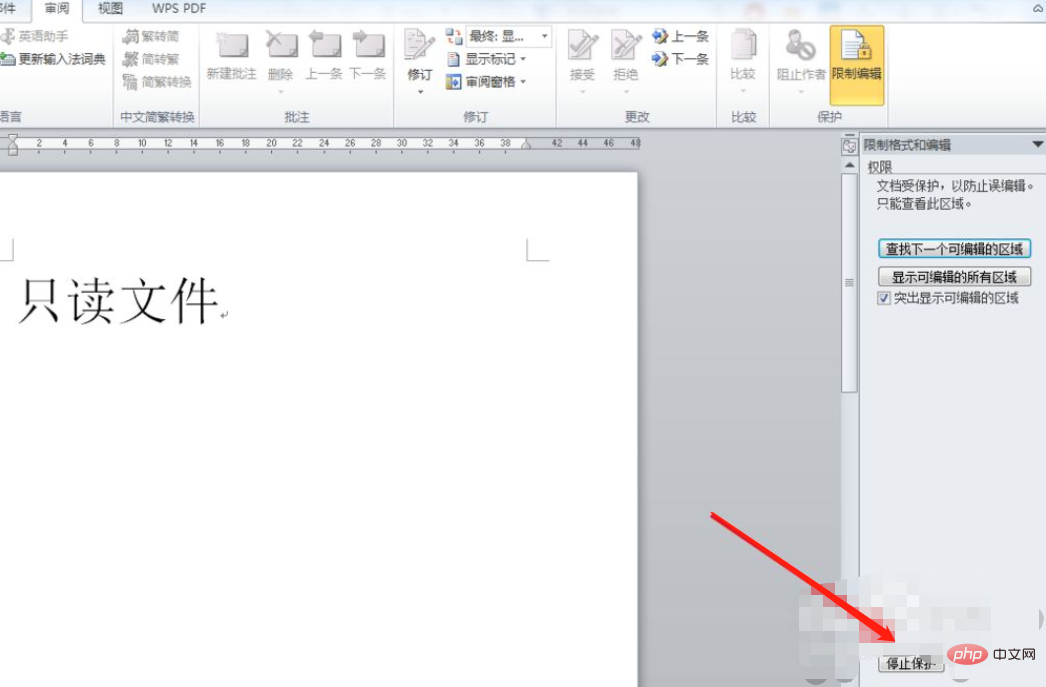
上述都不行的情况就用word打开空白文档,选择【插入】-【对象】。 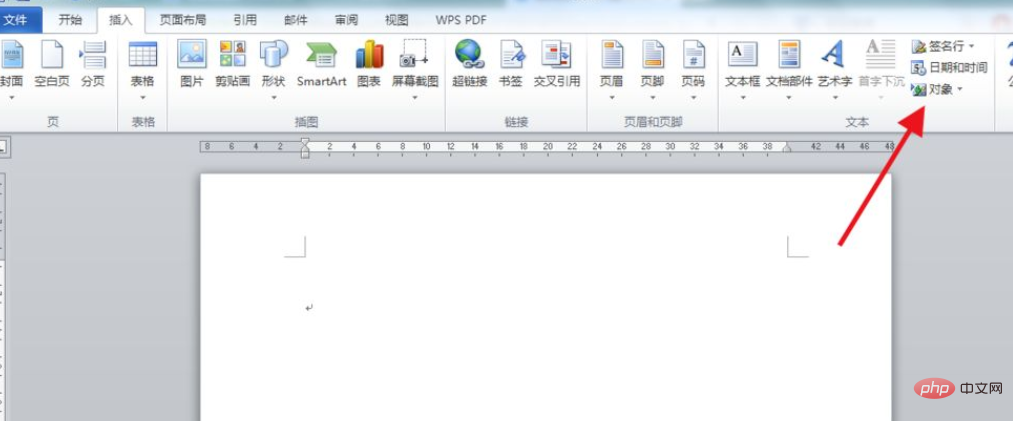
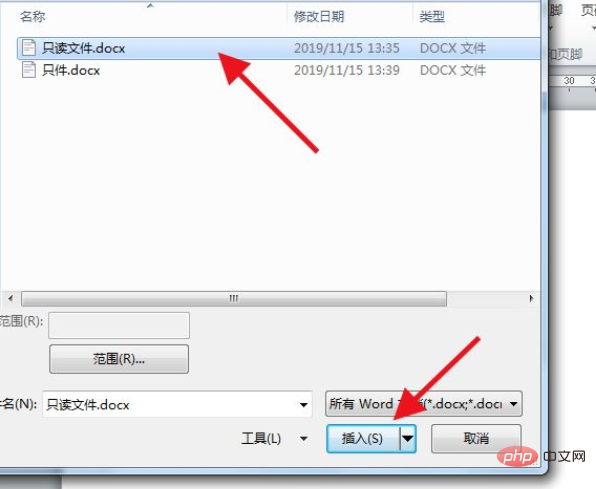
选择【文件中的文字】,然后选择只读的文件。 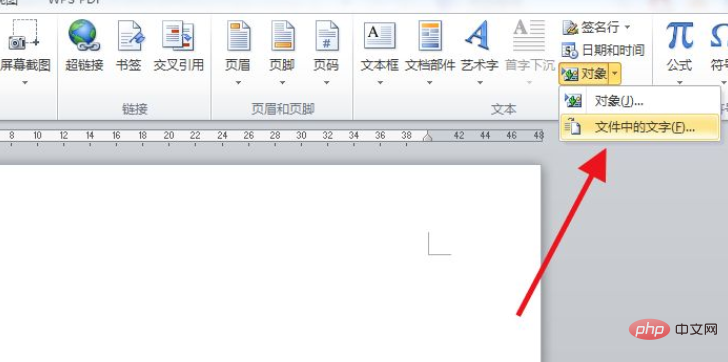
接着就可以在新的文档中编辑内容了。直接复制内容也可以,不过文本格式会发生变化。 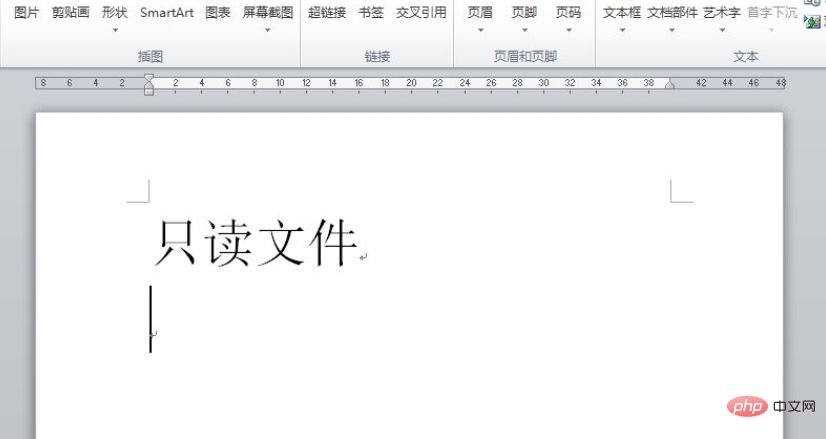
|



