找回密码
 立即注册

QQ登录

只需一步,快速开始

搜索本站精品资源

首页 教程频道 查看内容

cad打开后部分图形丢失怎么办

作者:模板之家 2021-2-22 22:06 203人关注

cad打开后部分图形丢失的解决办法:首先加载想要的图纸,上方的工具选项点击打开;然后下拉菜单中选择选项,切换到“打开与保存”点击自动保存;接着切换回“文件”,并点击“自动保存位置”;最后找到自动保存的文 ...

cad打开后部分图形丢失的解决办法:首先加载想要的图纸,上方的工具选项点击打开;然后下拉菜单中选择选项,切换到“打开与保存”点击自动保存;接着切换回“文件”,并点击“自动保存位置”;最后找到自动保存的文件,将后缀名改为DWG即可。

本文操作环境:Windows7系统,autocad2020版本,Dell G3电脑。

cad打开后部分图形丢失的解决办法:

1、打开CAD,加载我们想要加载的图纸;
51c0e1dc92591a1b61d44b5dae51184.png

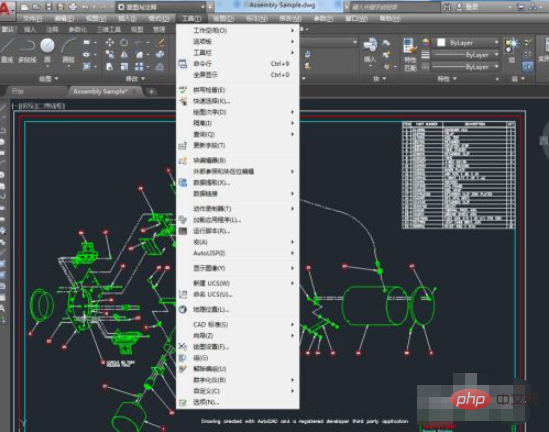
2、找到上方的工具选项点击打开,下拉菜单中选择选项;

819a676ee478bf51ca38ebcbea74f34.png

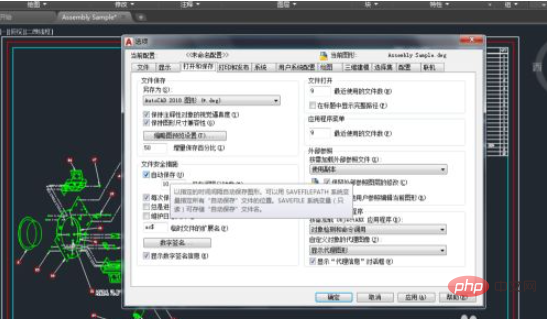
3、切换到“打开与保存”点击自动保存;

fa8713afeb08c9e8f91fc731da50827.png

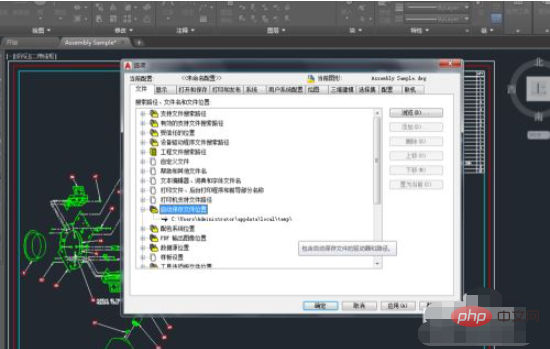
4、切换回“文件”,在下方找到“自动保存位置”点击打开;

17027edadfad421a28c8a2284124c6f.png

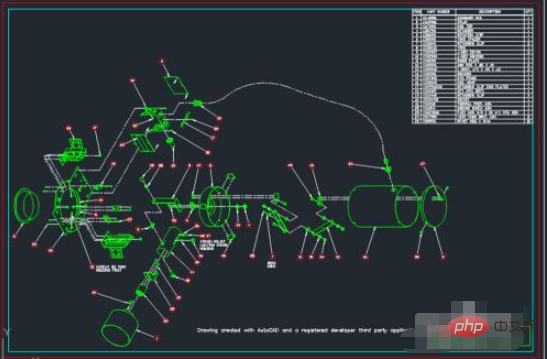
5、然后找到自动保存的文件,将后缀名改为DWG。这样图形就修复好了。

197db9d2c0c22d61c123e7115cb80e9.png

相关免费学习推荐:php编程(视频)

以上就是cad打开后部分图形丢失怎么办的详细内容,更多请关注模板之家(www.mb5.com.cn)其它相关文章!


路过

雷人

握手

鲜花

鸡蛋
来自: 网络收集

全部回复(0)