解决方法:首先打开eclipse软件,点击顶部导航栏中的“window”选项;然后在打开的下拉菜单中,点击“show view”选项;接着在打开的菜单中,点击“project Exlorer”选项即可调出左侧项目栏。

本教程操作环境:windows7系统、eclipse4.8版,Dell G3电脑。
解决方法: 1、首先,点击导航栏中的window选项。 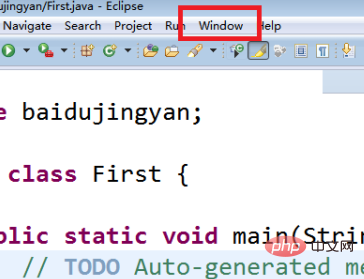
2、在该选项中,点击show view选项。 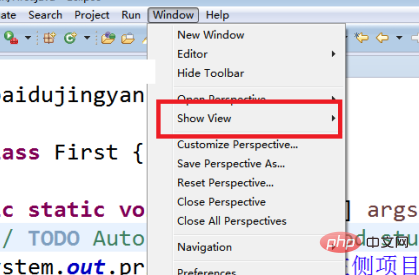
3、在show view选项中,如果发现有project Exlorer选项就直接点击该选项,就会自动出现左侧的项目栏了。如果没有该选项,还需要执行第四步的操作。 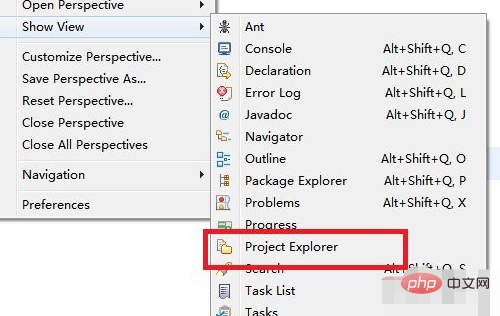
相关推荐:《Java视频教程》
4、在show view的右拉菜单中点击最下方的other选项。 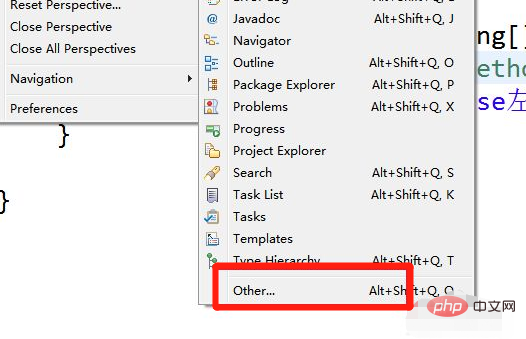
5、找到general选项,并在该选项中就可以找到projectexplorer选项了点击即可。 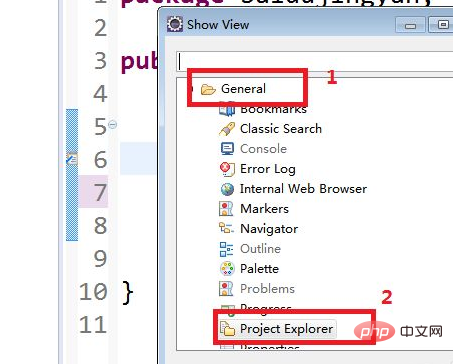
更多编程相关知识,请访问:编程教学!! 以上就是eclipse左侧项目栏不见了怎么解决的详细内容,更多请关注模板之家(www.mb5.com.cn)其它相关文章! |



