找回密码
 立即注册

QQ登录

只需一步,快速开始

搜索本站精品资源

首页 教程频道 查看内容

ps如何虚化图片的一部分

作者:模板之家 2021-2-19 16:13 98人关注

ps虚化图片一部分的方法:首先将图片素材置入到PS中,选择选框工具并设置羽化值;然后框选文字,按【ctrl+shift+I】反选;接着打开模糊效果;最后调整数值即可。

ps虚化图片一部分的方法:首先将图片素材置入到PS中,选择选框工具并设置羽化值;然后框选文字,按【ctrl+shift+I】反选;接着打开模糊效果;最后调整数值即可。

本文操作环境:Windows7系统,Adobe Photoshop CS6版本,Dell G3电脑。

ps虚化图片一部分的方法:

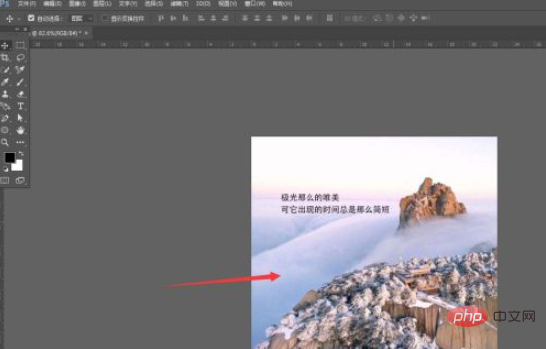
1、如图,将准备好的图片素材置入到PS中
7f28103b798e2250a55c78ea30f7571.png

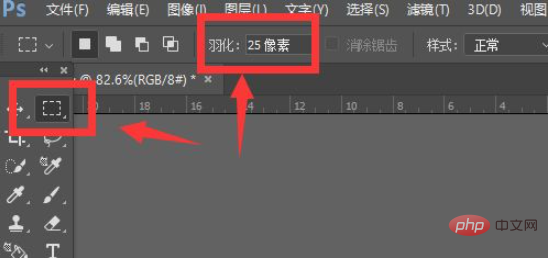
2、然后选择左侧的选框工具,设置羽化值

c15f1f7d1422b3953cca99a43c73c65.png

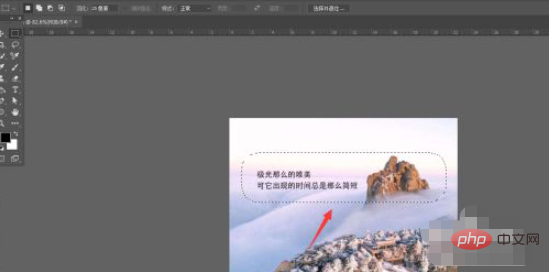
3、然后框选文字部分,如图所示

a0f14812723cc2284c17b9b814c06d1.png

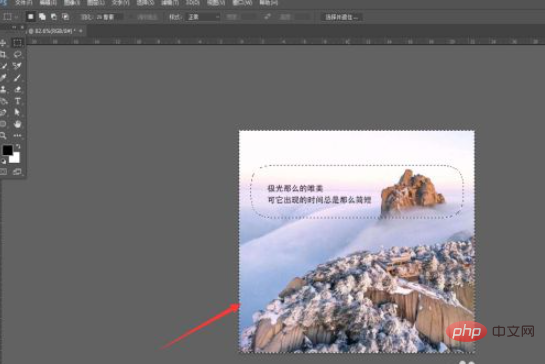
4、然后按快捷键ctrl+shift+I反选

b02a6429df2855799fccd95aee54c37.png

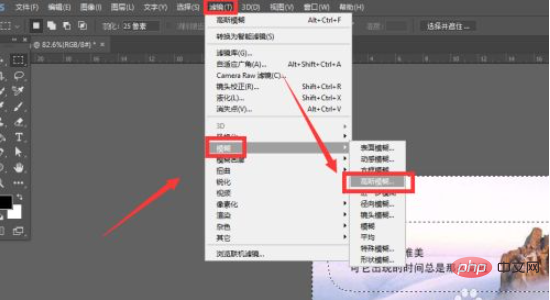
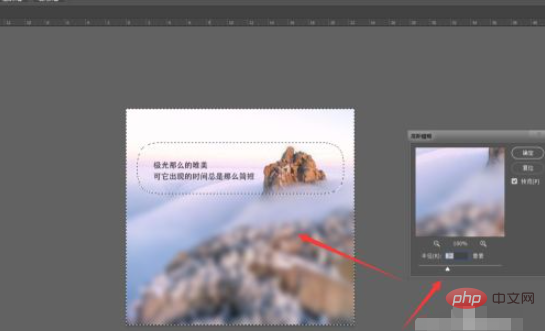
5、打开滤镜中的模糊效果,如图所示

54e545eca3427b8295afe0f1a177093.png

6、调整数值,得到如图的效果,这样只有文字部分清晰了。

6bd5a97d20c257f3b5928a6febfe95c.png

相关免费推荐:编程视频课程

以上就是ps如何虚化图片的一部分的详细内容,更多请关注模板之家(www.mb5.com.cn)其它相关文章!


路过

雷人

握手

鲜花

鸡蛋
来自: 网络收集

全部回复(0)