方法:1、按“win+R”打开“运行”窗口,输入“msconfig”命令,点击“确认”;2、在msconfig设置界面中,点击“启动”选项卡,点击“打开任务管理器”;3、点击“启动”选项卡,找到不想要的启动项,鼠标右击,点击“禁用”即可。

本教程操作环境:windows10系统、Dell G3电脑。 windows 10设置开机启动项 按win +R打开运行菜单,输入msconfig,然后点击确认。打开msconfig设置界面。 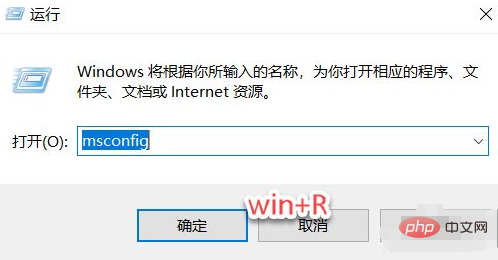
打开下面这个界面,然后点击打开任务管理器的启动界面。如下图所示: 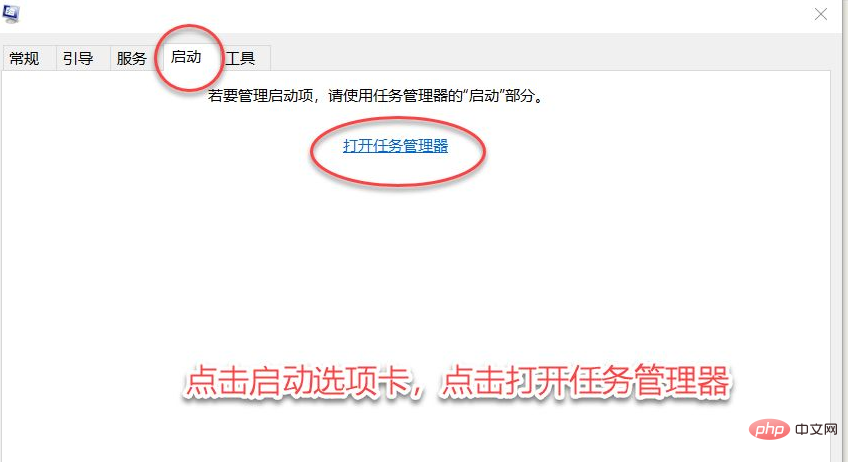
打开任务管理器后,进入到启动选项卡,然后可以看到所有的启动项目,找到你不想要的启动项。 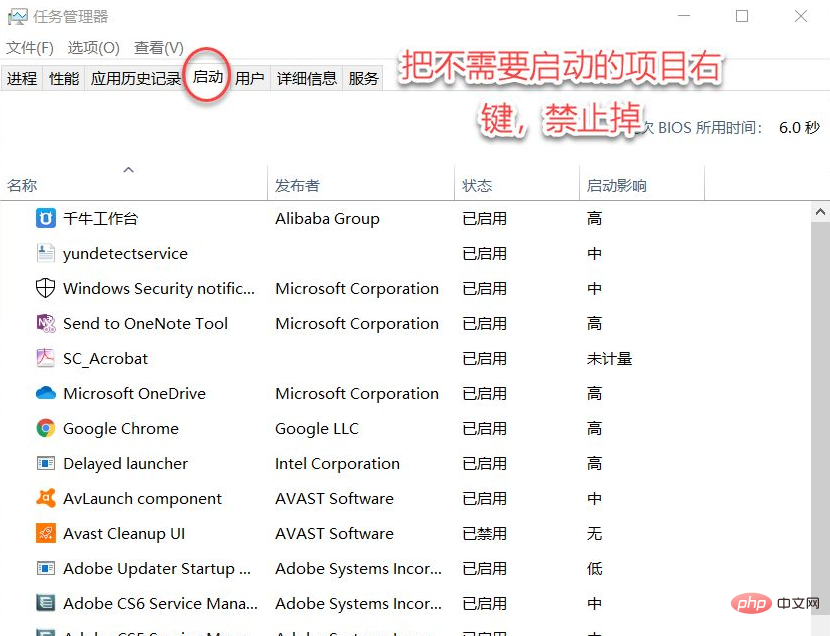
在你不想要的项目右键,禁止即可,下次开机就不会再启动了,如下图所示: 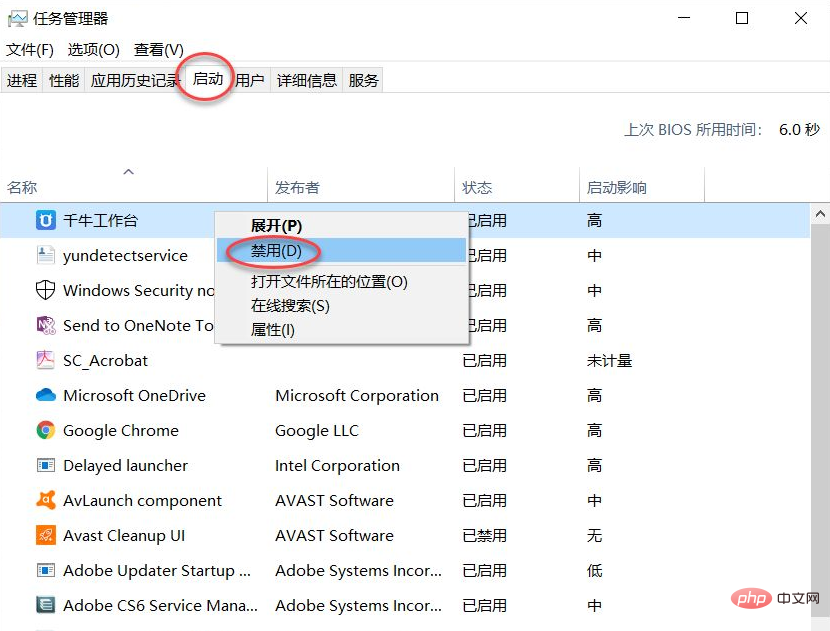
想要查阅更多相关文章,请访问PHP中文网!! 以上就是windows10怎么管理开机启动项的详细内容,更多请关注模板之家(www.mb5.com.cn)其它相关文章! |



