局部调亮照片的方法:首先使用PS软件打开需要调整的图片;然后使用套索工具或选框工具,创建选区;最后按“Ctrl+M”键调出曲线面板,用曲线将选区部分调亮即可。

本教程操作环境:windows7系统,Adobe Photoshop CC 2018版本,Dell G3电脑。 ps局部调亮照片的方法 1、用PS打开需要调整的图片,从图片中可以明显地看出,人物左侧比右测要暗很多,我们处理的目的就是把人物左侧部分调成跟右侧一样。 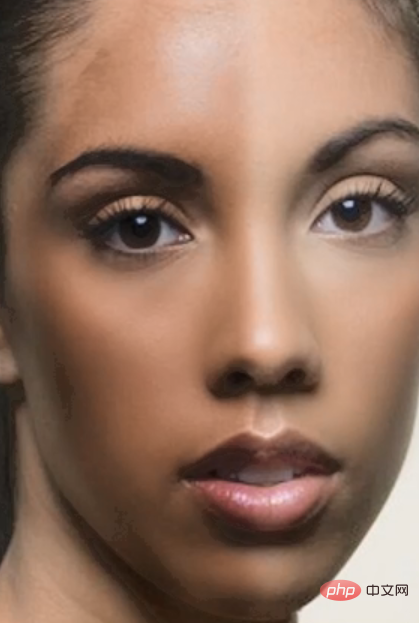
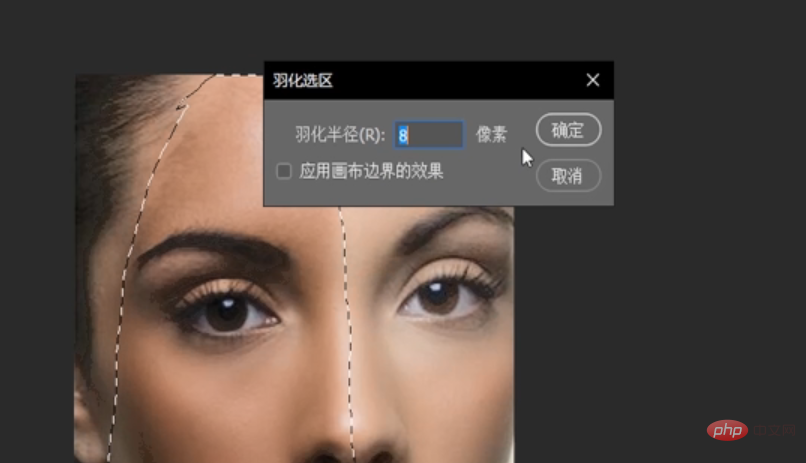
2、用多边形套索工具(或者其它创建选区工具也可以)选取左侧要调整的部分,点击右键或者shift+F6羽化8个像素左右(一定要羽化,不然边缘地方会很生硬)。 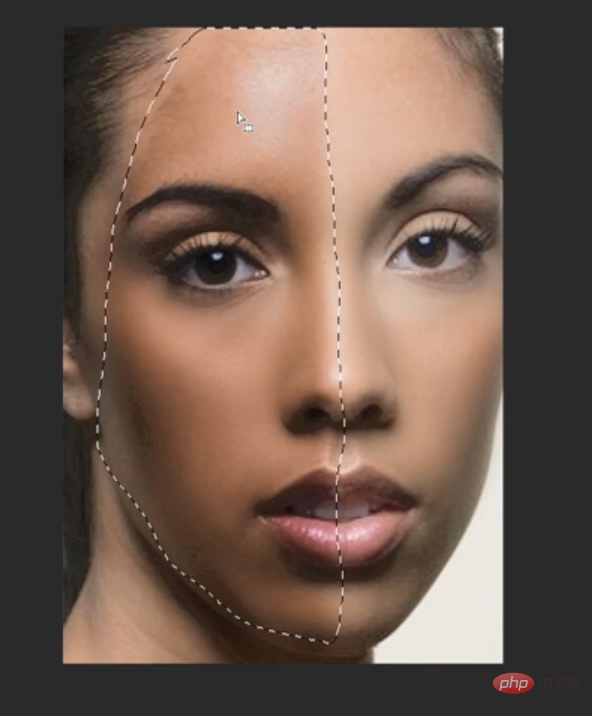
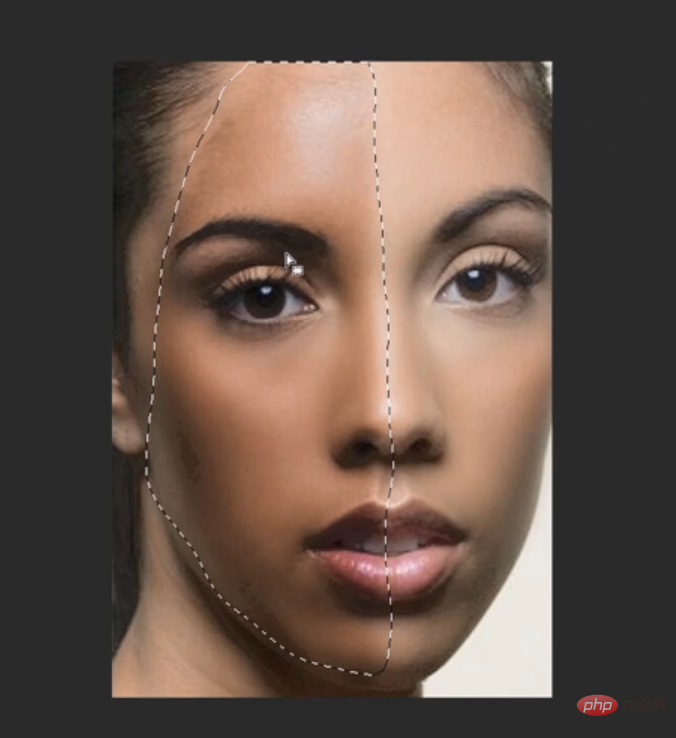
按Ctrl+M调出曲线面板,用曲线将选区部分调亮。 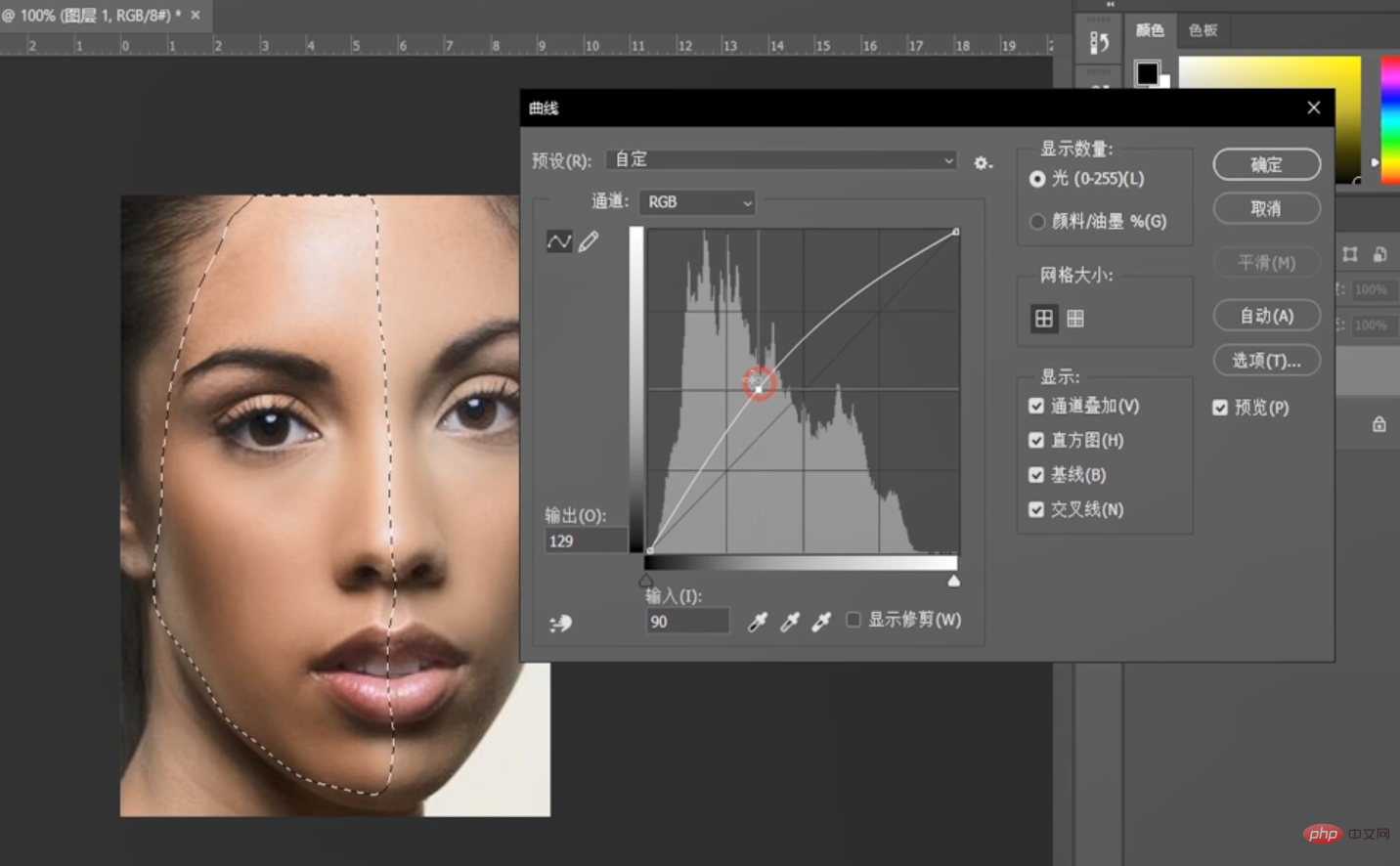
想要查阅更多相关文章,请访问PHP中文网!! 以上就是ps怎么将照片局部调亮的详细内容,更多请关注模板之家(www.mb5.com.cn)其它相关文章! |



