找回密码
 立即注册

QQ登录

只需一步,快速开始

搜索本站精品资源

首页 教程频道 查看内容

cad捕捉不到点 一直跳来跳去怎么办

作者:模板之家 2021-2-5 15:00 371人关注

cad捕捉不到点一直跳来跳去的解决办法:首先在电脑中打开CAD,并找到“工具”选项;然后点击进入找到“绘图设置”;接着在弹出对话框中点击“对象捕捉”模块,并根据需要选定内容;最后点击“捕捉和栅格”模块,并将 ...

cad捕捉不到点一直跳来跳去的解决办法:首先在电脑中打开CAD,并找到“工具”选项;然后点击进入找到“绘图设置”;接着在弹出对话框中点击“对象捕捉”模块,并根据需要选定内容;最后点击“捕捉和栅格”模块,并将“启用捕捉”前的对勾消除即可。

本文操作环境:Windows7系统、Dell G3电脑、AutoCAD 2019。

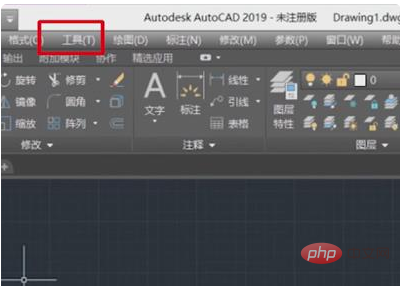
1、首先在电脑中打开CAD,在上面一栏找到“工具”选项。
176695b5a945325729097d99dde2e25.png

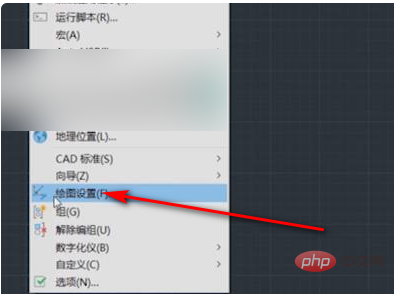
2、点击进入找到“绘图设置”。

083b5acc27d01e0412942e8bef924ae.png

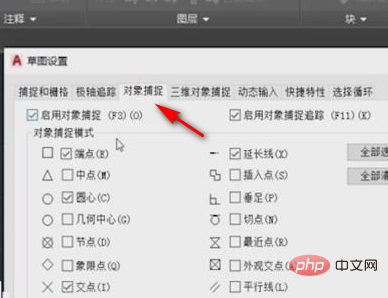
3、在弹出对话框点击“对象捕捉”模块,根据需要选定内容,如下图所示。

e01afeb0abe7c2d857a15dc9c382af4.png

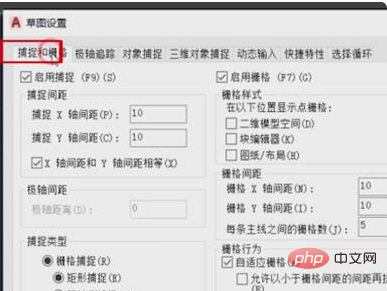
4、然后在打开的页面中,点击“捕捉和栅格”模块。

b78a2f5a6a1624b206ffb3702b2f20c.png

5、将“启用捕捉”前的对勾消除,如下图所示,这样CAD捕捉不到点总是跳来跳去的问题了。

4c5d6810102f59e6ee746822f4139ec.png

更多相关知识,请访问PHP中文网!

以上就是cad捕捉不到点 一直跳来跳去怎么办的详细内容,更多请关注模板之家(www.mb5.com.cn)其它相关文章!


路过

雷人

握手

鲜花

鸡蛋
来自: 网络收集

全部回复(0)