premiere声音大小的调整方法:首先将视频拖入到右侧的轨道上,并选中音频轨道上的音频;然后右击【调音台】选项卡;最后上下拖动按钮调音即可。

本文操作环境:Windows7系统,Adobe Premiere Pro2020版本,Dell G3电脑。 premiere声音大小的调整方法: 1、打开Pr,导入视频,将视频拖入到右侧的轨道上面。 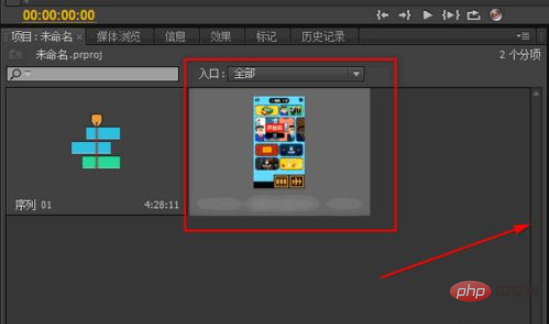
2、然后,我们就可以在轨道上,点击下音频轨道上的音频,将其选中。 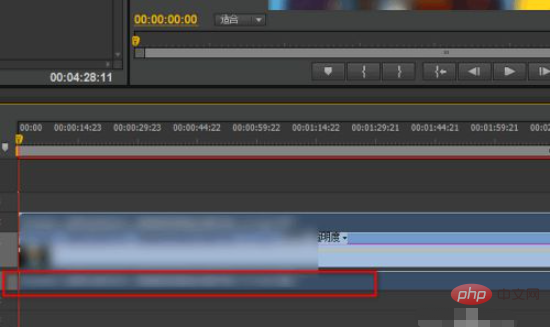
3、接着,点击左上角的【调音台】选项卡,可以看到目前只有一个音轨,即音频1。 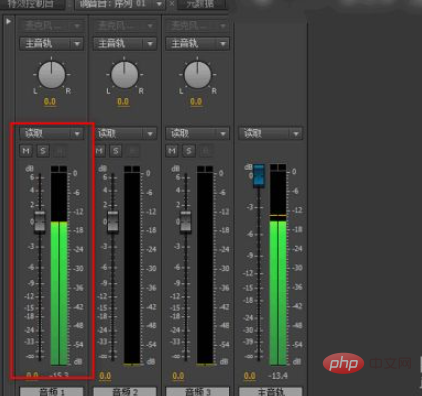
4、然后,我们点击下里面的按钮,将其上下移动下即可。 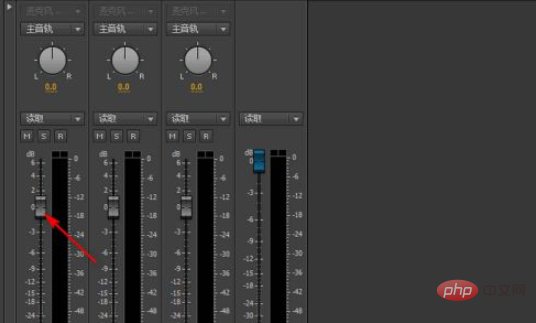
5、如果要将声音降低,则往下拖动下,如图。 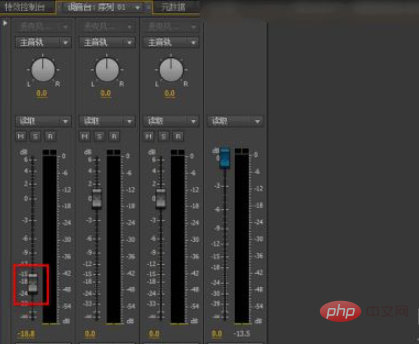
6、最后,在预览播放时,可以看到,音量波浪明星降低了,当然,也可以直接听出来。 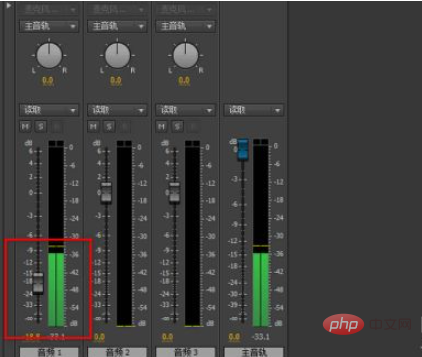
推荐(免费):premiere教程
以上就是premiere声音大小怎么调的详细内容,更多请关注模板之家(www.mb5.com.cn)其它相关文章! |



