找回密码
 立即注册

QQ登录

只需一步,快速开始

搜索本站精品资源

首页 教程频道 查看内容

CAD中表面粗糙度怎么标注

作者:模板之家 2021-2-2 17:47 173人关注

CAD中表面粗糙度的标注方法:首先设置极轴追踪,按图示设置30度角;然后绘制第一条边,注意追踪好角度;最后按图示追踪样例绘制另外一边。

CAD中表面粗糙度的标注方法:首先设置极轴追踪,按图示设置30度角;然后绘制第一条边,注意追踪好角度;最后按图示追踪样例绘制另外一边。

本文操作环境:Windows7系统,autocad2020版本,Dell G3电脑。

CAD中表面粗糙度的标注方法:

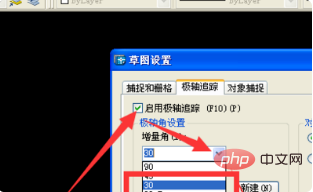
1、首先我们需要设置极轴追踪以便绘制标准的图形符号——点击极轴——设置。
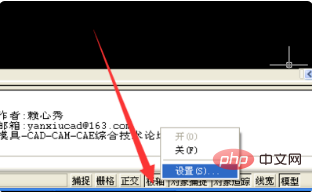
c7cf2262eddff4d16c65afbd5dd5cac.png

2、按图示设置30度角——确定。

18867007fa345282bad08f4eaf574d8.png

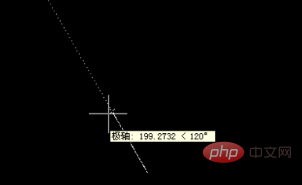
3、绘制第一条边,注意追踪好角度,长度不限。

b7156b21961872f6b00a94eeaca13e7.png

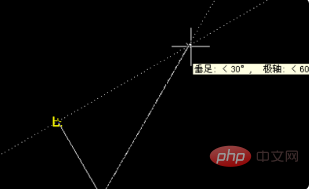
4、按图示追踪样例绘制另外一边。

2c3632fa868abea80e4ad692b9221db.png

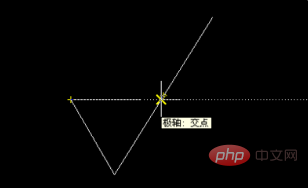
5、绘制最后一边。

56e51d310688773dcfe5bf07eeea2d9.png

6、添加文字

417957ec928657af66829993c9939e8.png

7、效果如图示,可以用sc命令缩小放大到需要的大小,不同粗糙度改变数值即可。

a03ac13966d6919fa2e7b7c11bbc539.png

相关视频推荐:PHP编程从入门到精通

以上就是CAD中表面粗糙度怎么标注的详细内容,更多请关注模板之家(www.mb5.com.cn)其它相关文章!


路过

雷人

握手

鲜花

鸡蛋
来自: 网络收集

全部回复(0)