word用F4无法改变图片大小的解决办法:首先选中任意一张图片,右键设置“大小和位置”;然后取消勾选“锁定纵横比”;最后选中后面需要统一的图片,按F4键即可。

本文操作环境:Windows7系统,Microsoft Office Word2010版本,Dell G3电脑。 word用F4无法改变图片大小的解决办法: 1、选中任意一张图片,右键设置“大小和位置”。 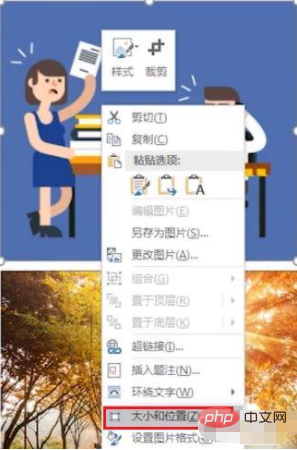
2、取消勾选“锁定纵横比”,也可以同时取消“相对原始图片大小”,在宽度和高度中输入想要的尺寸 
3、然后选中后面需要统一的图片,按F4键即可。 相关学习推荐:word新手入门教程
以上就是word用F4无法改变图片大小怎么办的详细内容,更多请关注模板之家(www.mb5.com.cn)其它相关文章! |



