request接口用于发起网络请求,可以指定请求方法、携带参数等。chooseImage接口用于从本地选择图片;previewImage接口用于预览图片;getImageInfo接口用于获取图片信息;saveImageToPhotosAlbum接口用于保存图片到本 ...
 推荐(免费):uni-app开发教程 文章目录
前言 本文主要介绍uni-app提供的一些基础接口,包括:网络请求接口,用于通过指定的请求方法,携带特定的数据,向特定的地址请求并返回请求结果;图片处理接口,包括选择、预览、获取信息、保存到本地等接口;文件处理接口,包括文件上传和下载接口;数据缓存接口,包括以同步或异步的方式保存、获取或删除数据的接口。 一、网络请求 小程序要想正常运转,都需要与服务器端进行数据交互,一般都通过接口实现。
OBJECT常见参数如下:
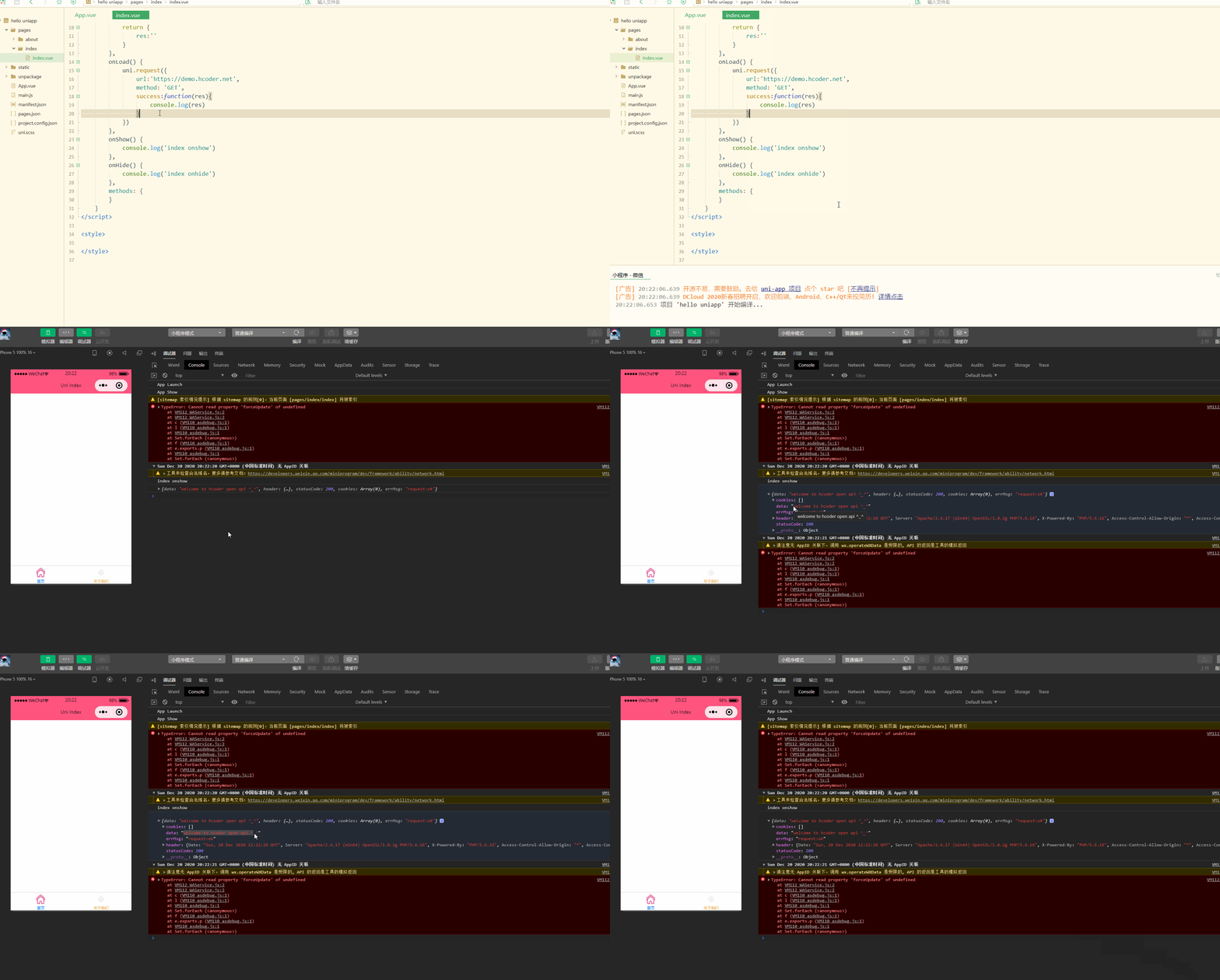
使用GET方法进行普通请求,index.vue如下: <template>
<view>
{{res}} </view></template><script>
export default {
data() {
return {
res:''
}
},
onLoad() {
uni.request({
url:'https://demo.hcoder.net',
method: 'GET',
success:function(res){
console.log(res)
}
})
},
onShow() {
console.log('index onshow')
},
onHide() {
console.log('index onhide')
},
methods: {
}
}</script><style>
</style>显示: 可以看到,请求后返回了data数据。 说明: 再请求json数据和使用POST方法请求,如下: <template>
<view>
{{res}} </view></template><script>
export default {
data() {
return {
res: ''
}
},
onLoad() {
const request1 = uni.request({
url: 'https://demo.hcoder.net/index.php?m=getJson',
success: function(res) {
console.log(res.data);
}
});
//
const request2 = uni.request({
url: 'https://demo.hcoder.net/index.php',
data: {
name: 'Corley',
'age': 18
},
method: "POST",
header: {
'content-type': 'application/x-www-form-urlencoded'
},
success: function(res) {
console.log(res.data);
}
});
},
onShow() {
console.log('index onshow')
},
onHide() {
console.log('index onhide')
},
methods: {}
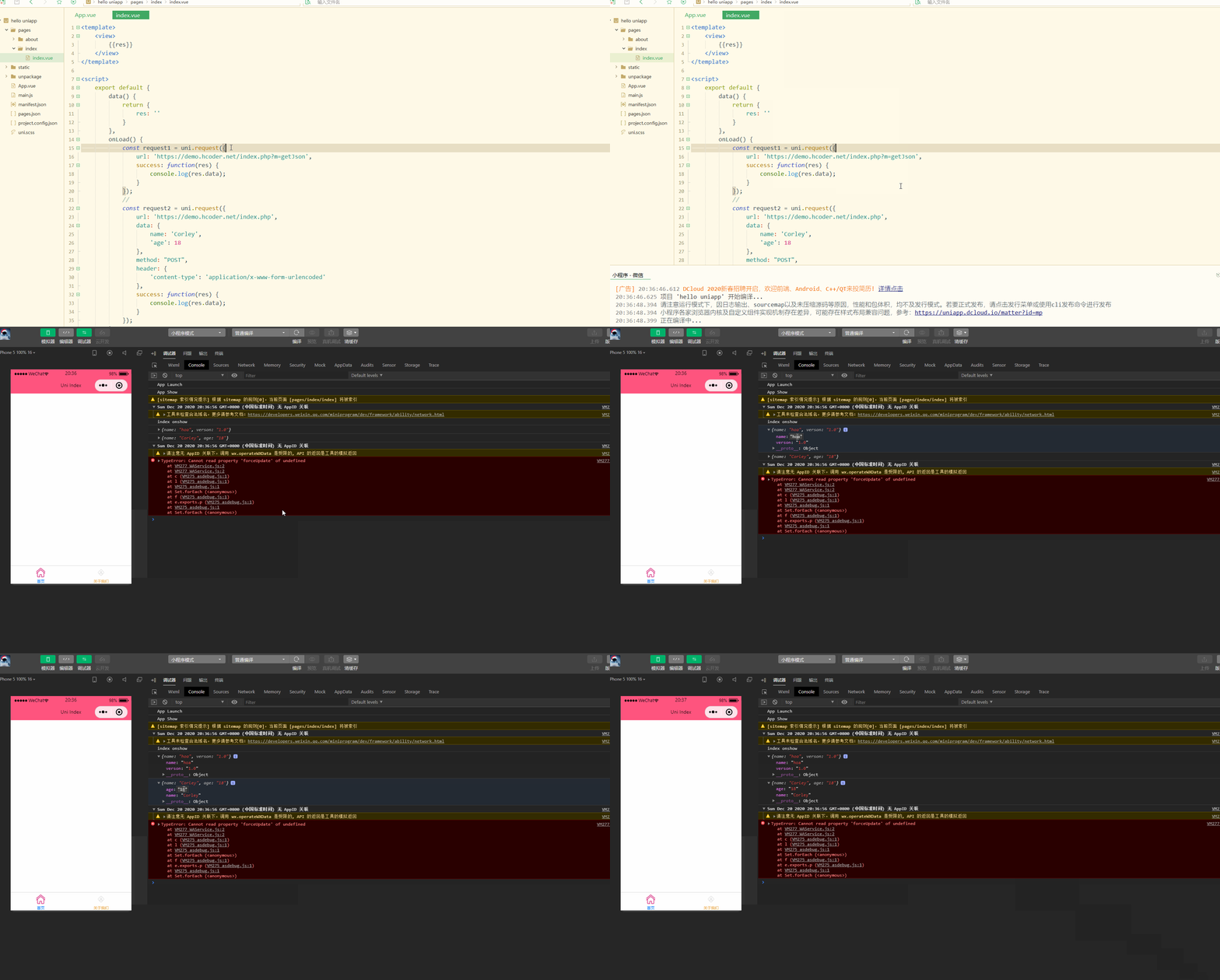
}</script><style></style>显示: 可以看到,也返回了数据。 二、图片处理 1.uni.chooseImage(OBJECT) 从本地相册选择图片或使用相机拍照。 OBJECT常见参数如下:
index.vue如下: <template>
<view>
<button type="primary" @click="img">上传图片</button>
</view></template><script>
export default {
data() {
return {
}
},
onLoad() {
},
onShow() {
console.log('index onshow')
},
onHide() {
console.log('index onhide')
},
methods: {
img: function(){
uni.chooseImage({
count: 9,
sizeType:"compressed",
success:function(res){
console.log(res)
}
})
}
}
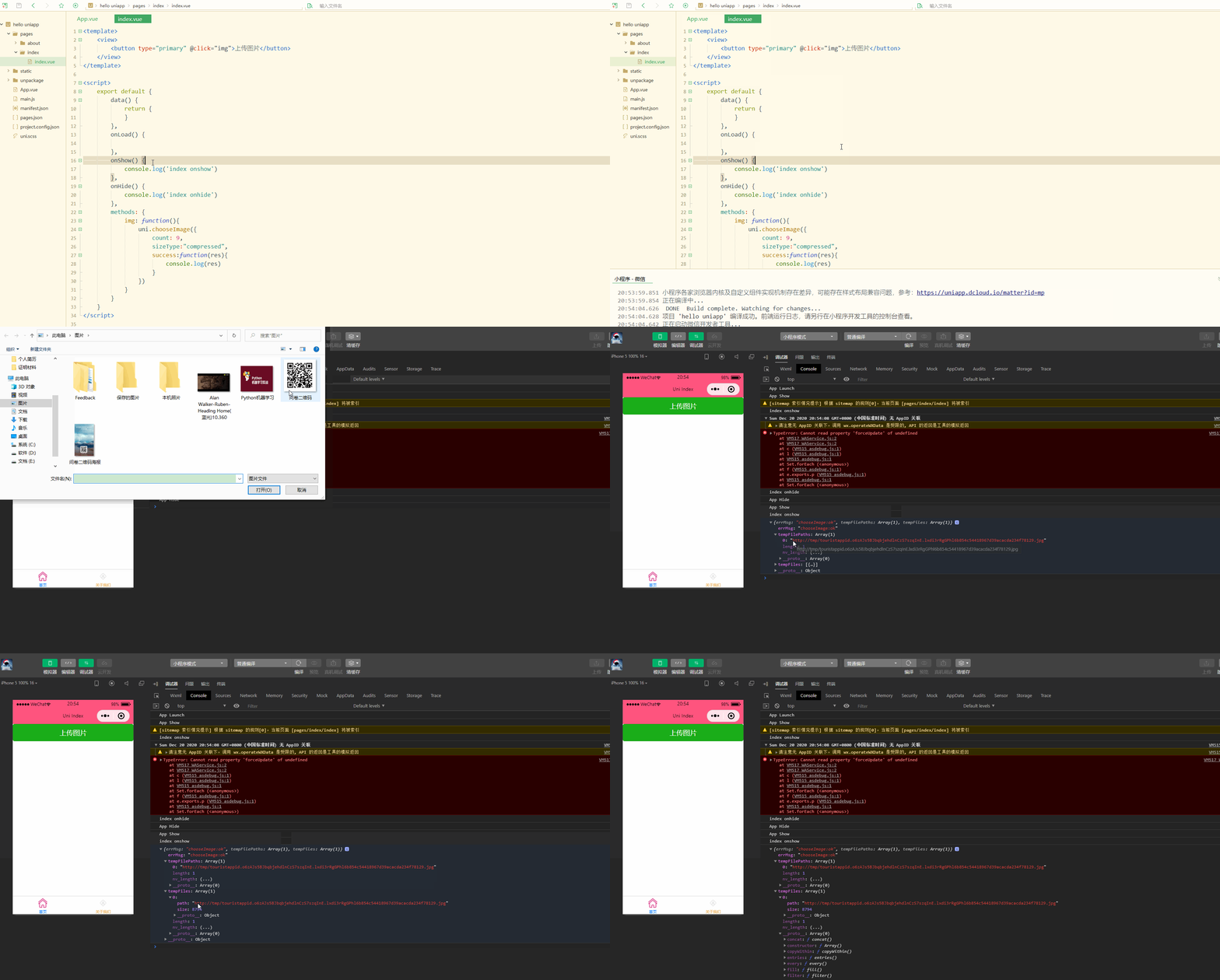
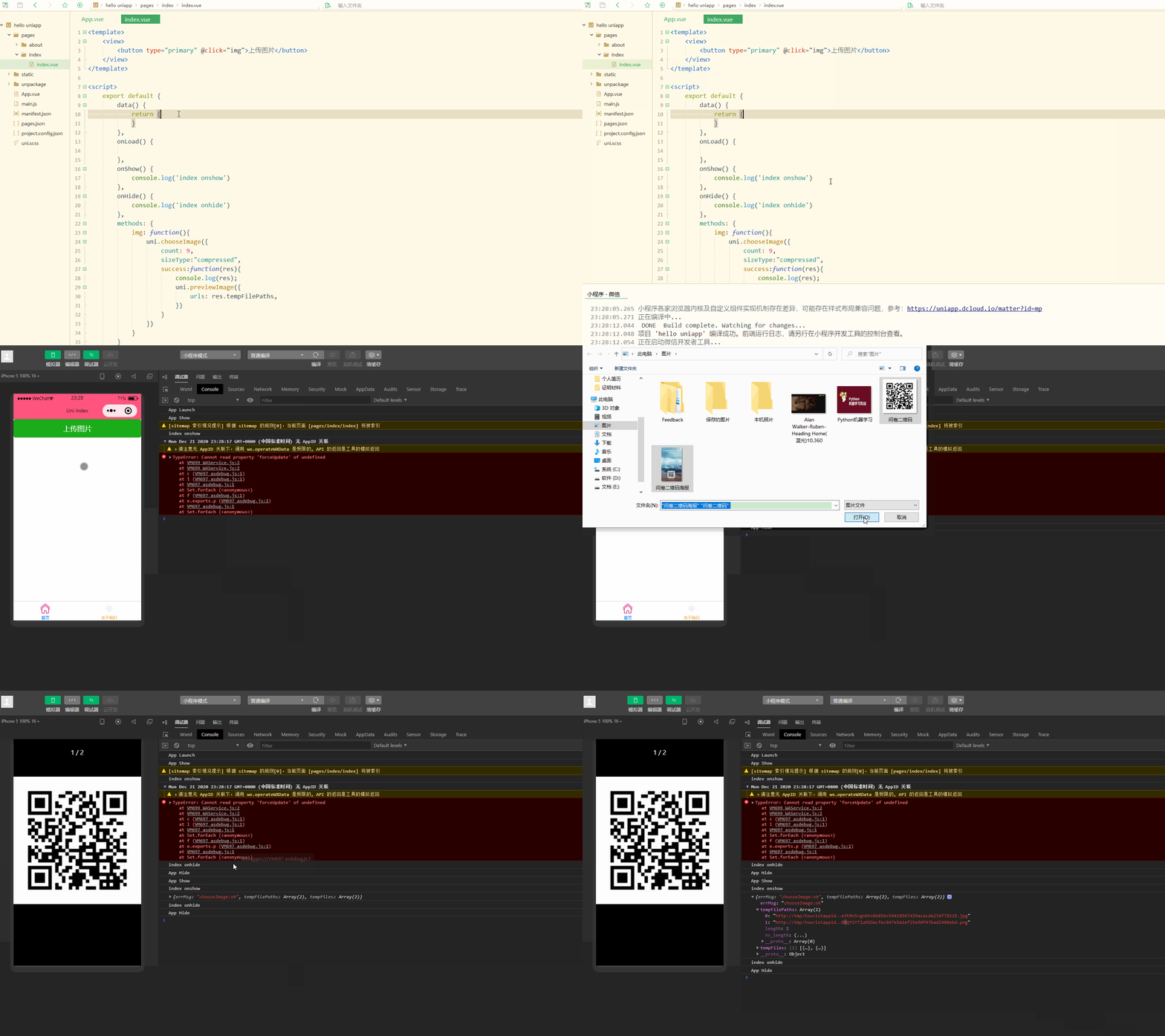
}</script><style></style>显示: 可以看到,上传成功后,结果返回了临时图片的路径链接。 2.uni.previewImage(OBJECT) 预览图片。 OBJECT常见参数如下:
index.vue如下: <template>
<view>
<button type="primary" @click="img">上传图片</button>
</view></template><script>
export default {
data() {
return {
}
},
onLoad() {
},
onShow() {
console.log('index onshow')
},
onHide() {
console.log('index onhide')
},
methods: {
img: function(){
uni.chooseImage({
count: 9,
sizeType:"compressed",
success:function(res){
console.log(res);
uni.previewImage({
urls: res.tempFilePaths,
})
}
})
}
}
}</script><style></style>显示: 可以看到,在调用 被预览的图片链接,除了可以是 <template>
<view>
<button type="primary" @click="img">显示图片</button>
</view></template><script>
export default {
data() {
return {
}
},
onLoad() {
},
onShow() {
console.log('index onshow')
},
onHide() {
console.log('index onhide')
},
methods: {
img: function(){
uni.previewImage({
urls: ['https://bkimg.cdn.bcebos.com/pic/95eef01f3a292df56f9e63a6b2315c6034a87320?x-bce-process=image/resize,m_lfit,w_220,h_220,limit_1', 'https://bkimg.cdn.bcebos.com/pic/83025aafa40f4bfb112d51e70d4f78f0f6361880?x-bce-process=image/resize,m_lfit,w_220,h_220,limit_1', 'https://bkimg.cdn.bcebos.com/pic/622762d0f703918f8453f4795f3d269758eec487?x-bce-process=image/resize,m_lfit,w_220,h_220,limit_1']
})
}
}
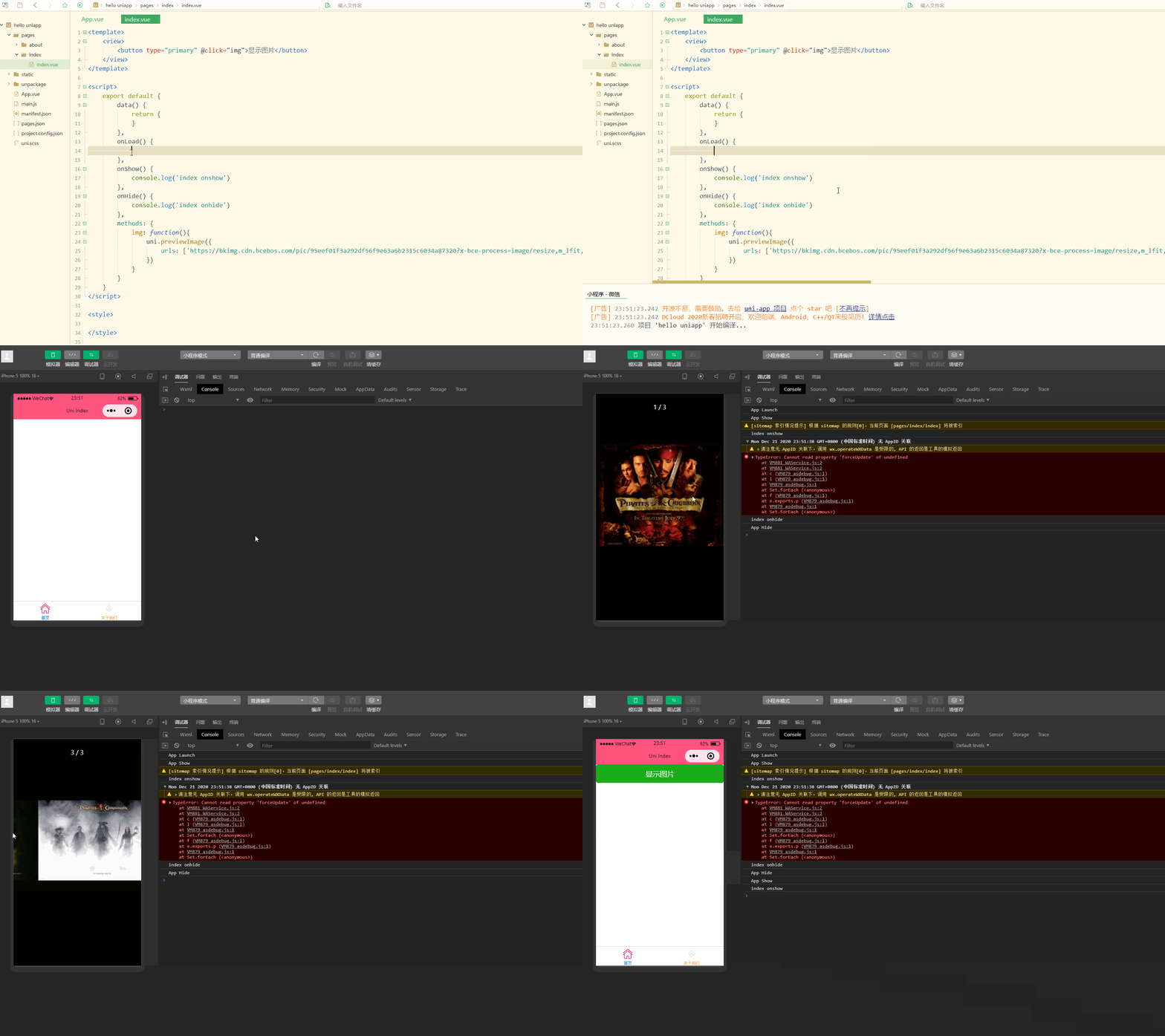
}</script><style></style>显示: 可以看到,外部图片也可以正常显示。 3.uni.getImageInfo(OBJECT) 获取图片信息。 OBJECT常见参数和含义如下:
index.vue如下: <template>
<view>
<button type="primary" @click="img">获取图片信息</button>
</view></template><script>
export default {
data() {
return {
}
},
onLoad() {
},
onShow() {
console.log('index onshow')
},
onHide() {
console.log('index onhide')
},
methods: {
img: function(){
uni.getImageInfo({
src: 'https://cn.bing.com/th?id=OHR.HolidayNubble_ZH-CN8122183595_1920x1080.jpg&rf=LaDigue_1920x1080.jpg&pid=hp',
success: function(res){
console.log(res)
}
})
}
}
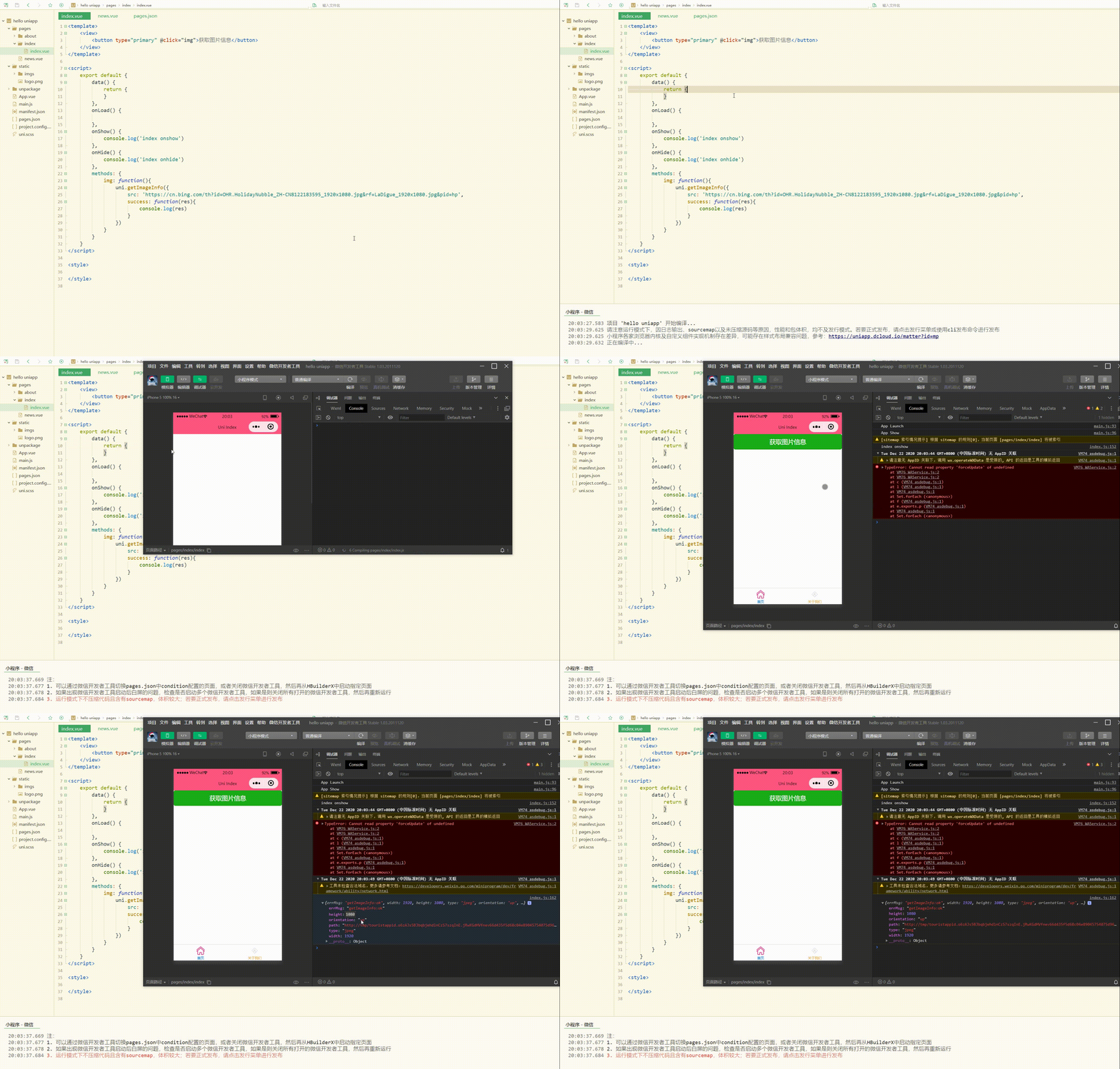
}</script><style></style>显示: 可以看到,获取到了图片的大小、类型和方向等信息。 4.uni.saveImageToPhotosAlbum(OBJECT) 保存图片到系统相册。 OBJECT常见参数如下:
index.vue如下: <template>
<view>
<button type="primary" @click="img">上传图片并下载</button>
</view></template><script>
export default {
data() {
return {}
},
onLoad() {
},
onShow() {
console.log('index onshow')
},
onHide() {
console.log('index onhide')
},
methods: {
img: function() {
uni.chooseImage({
count: 9,
sizeType: "compressed",
success: function(res) {
console.log(res);
uni.saveImageToPhotosAlbum({
filePath: res.tempFilePaths[0],
success:function(){
console.log('save success');
}
})
}
})
}
}
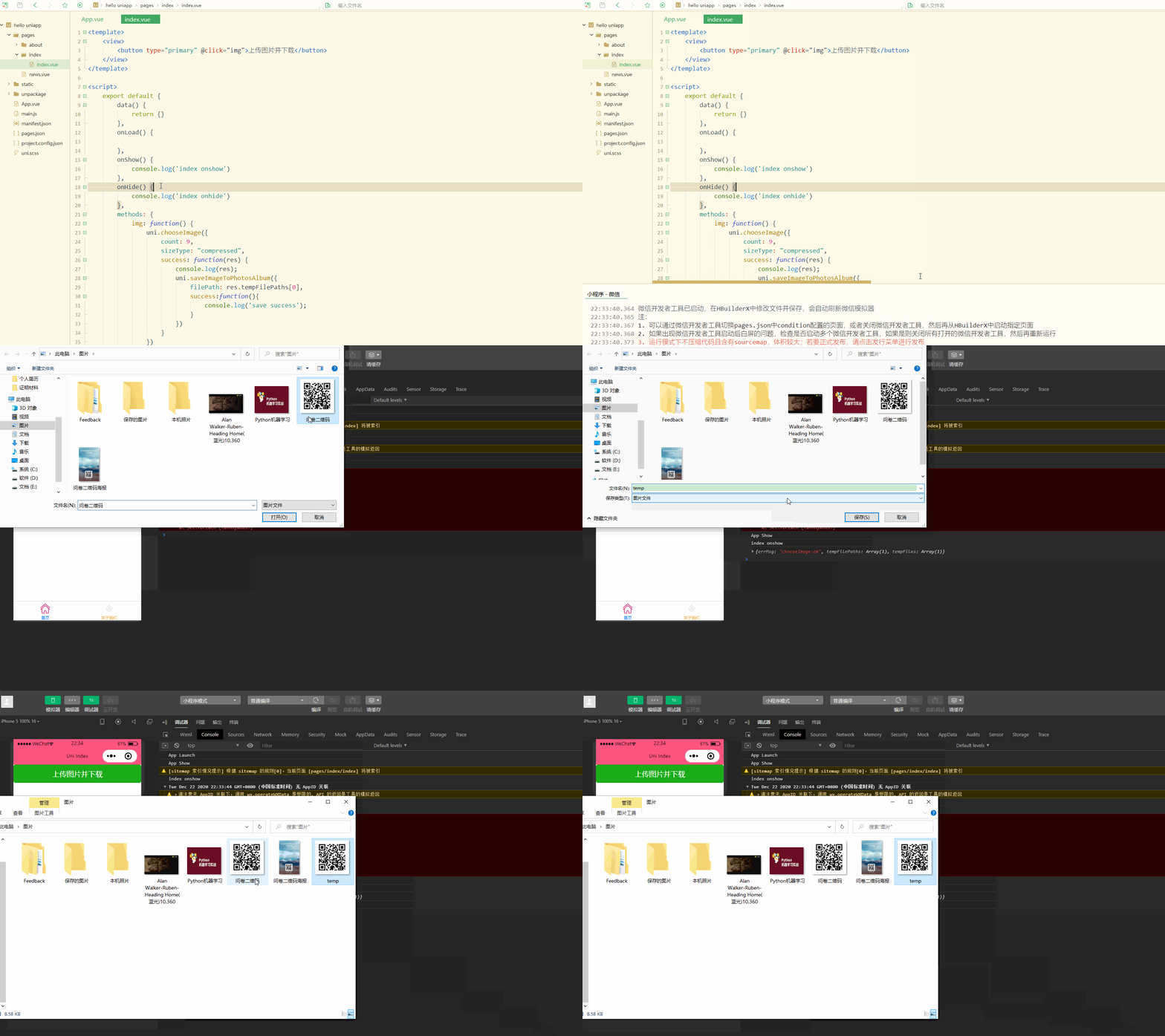
}</script><style></style>显示: 可以看到,可以实现将图片保存到本地,并且图片信息一致。 三、文件上传和下载 1.uni.uploadFile(OBJECT) 将本地资源上传到开发者服务器,客户端发起一个 POST 请求,其中 content-type 为 OBJECT常见参数如下:
index.vue如下: <template>
<view>
<button type="primary" @click="img">上传文件</button>
<progress :percent="percent" stroke-width="20" />
</view></template><script>
var _self;
export default {
data() {
return {
percent: 0
}
},
onLoad() {
_self = this;
},
onShow() {
console.log('index onshow')
},
onHide() {
console.log('index onhide')
},
methods: {
img: function() {
uni.chooseImage({
count: 1,
sizeType: ["compressed"],
success: function(res) {
var imgFile = res.tempFilePaths[0];
console.log(imgFile);
var uper = uni.uploadFile({
url: "https://demo.hcoder.net/index.php?c=uperTest",
filePath: imgFile,
name: 'file',
success:function(upres){
console.log(upres)
}
});
uper.onProgressUpdate(function(prores){
_self.percent = prores.progress;
console.log('上传进度'+prores.progress);
console.log('已上传数据长度'+prores.totalBytesSent);
console.log('预期需要上传数据总长度'+prores.totalBytesExpectedToSend);
})
}
})
}
}
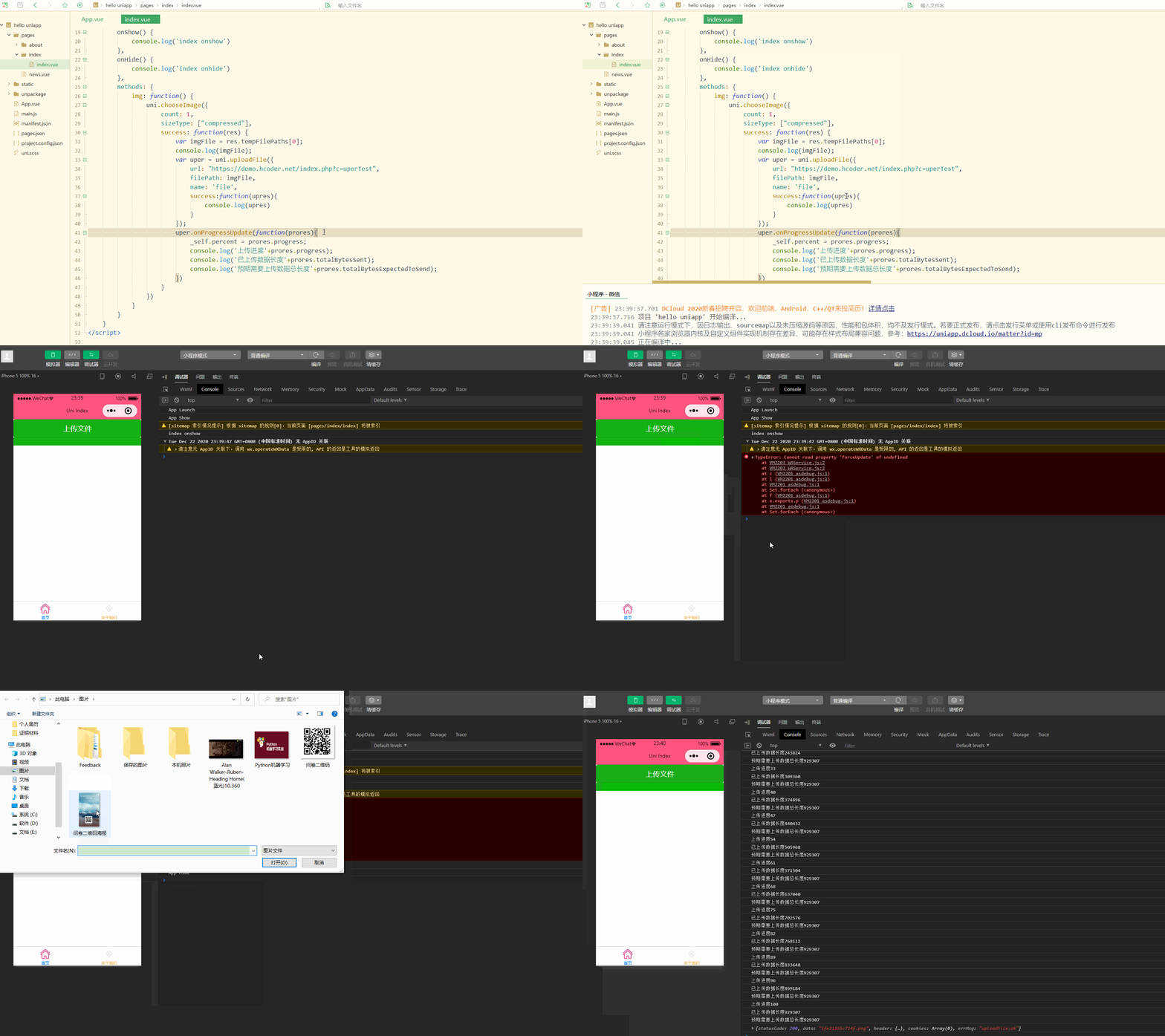
}</script><style></style>显示: 可以看到,在上传图片文件之后,获取到了实时的上传进度、并在进度条中同步显示。 除了使用 2.uni.downloadFile(OBJECT) 下载文件资源到本地,客户端直接发起一个 HTTP GET 请求,返回文件的本地临时路径。 OBJECT常见参数如下:
index.vue如下: <template>
<view>
<button type="primary" @click="img">下载文件</button>
<progress :percent="percent" stroke-width="20" />
</view></template><script>
var _self;
export default {
data() {
return {
percent: 0,
}
},
onLoad() {
_self = this;
},
onShow() {
console.log('index onshow')
},
onHide() {
console.log('index onhide')
},
methods: {
img: function() {
const down = uni.downloadFile({
url: 'https://bkimg.cdn.bcebos.com/pic/95eef01f3a292df56f9e63a6b2315c6034a87320?x-bce-process=image/resize,m_lfit,w_220,h_220,limit_1',
success: function(res) {
if (res.statusCode === 200) {
console.log(res);
uni.saveImageToPhotosAlbum({
filePath: res.tempFilePath,
success: function() {
console.log('save success');
}
})
}
}
});
down.onProgressUpdate((prores) => {
_self.percent = prores.progress;
console.log('下载进度' + prores.progress);
console.log('已下载数据长度' + prores.totalBytesWritten);
console.log('预期下载数据总长度' + prores.totalBytesExpectedToWrite);
});
}
}
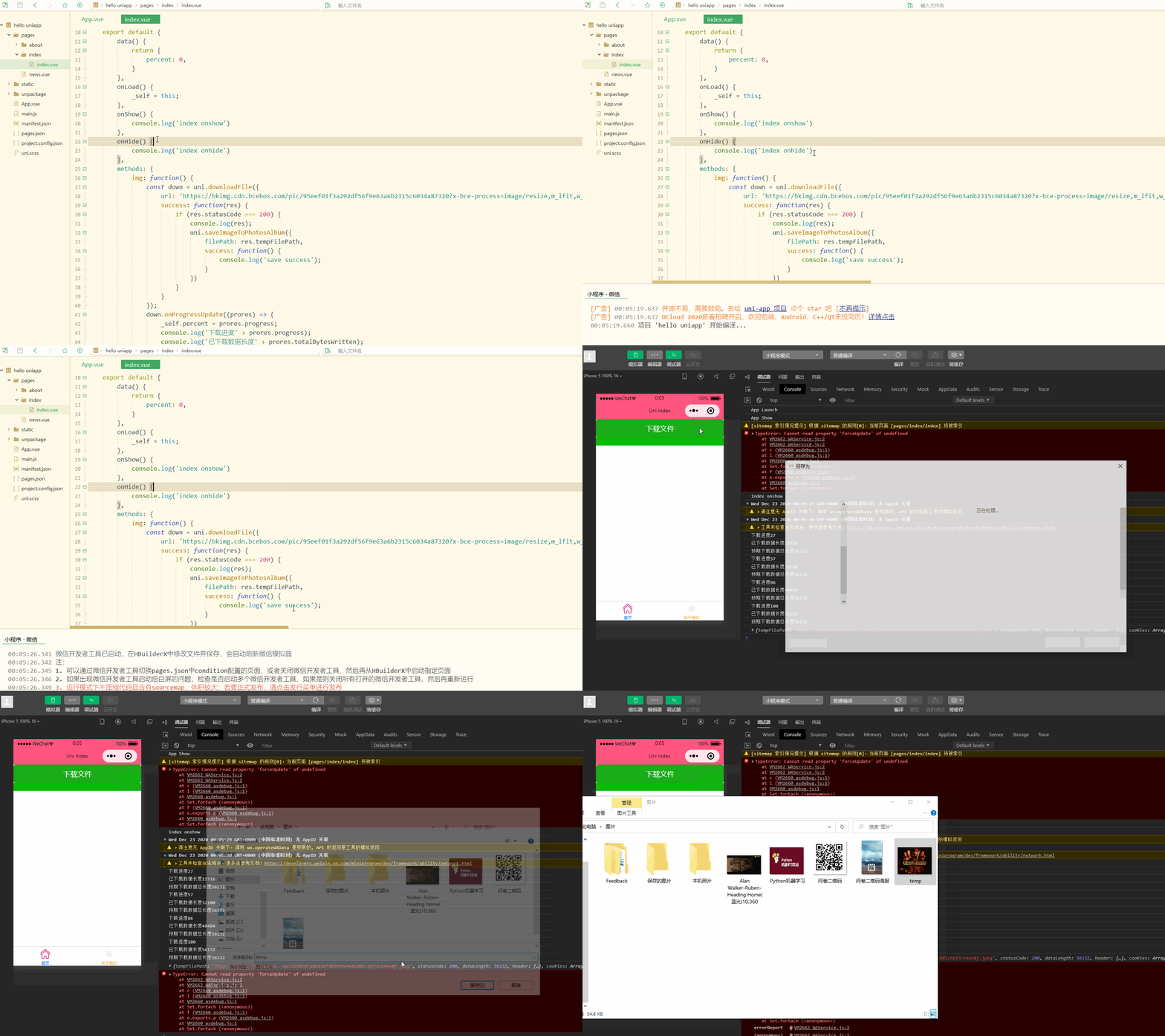
}</script><style></style>显示: 可以下载图片到本地并保存。 四、数据缓存 在APP或者小程序中,可以利用本地存储来保存一些数据,比如用户登录数据,在使用用户名密码或者第三方登录方式进行登录后,会将用户信息保存到服务器端,会将用户id和用户随机码(与用户匹配)以键值对的形式到本地,每次与远程进行交互时,都会将保存下来的用户数据发送到远程进行校验。 1.uni.setStorage(OBJECT) 将数据存储在本地缓存中指定的 key 中,会覆盖掉原来该 key 对应的内容,这是一个异步接口,可以在存储的同时进行其他操作。 OBJECT参数及其意义如下:
2.uni.setStorageSync(KEY,DATA) 将 data 存储在本地缓存中指定的 key 中,会覆盖掉原来该 key 对应的内容,这是一个同步接口,需要在数据存储完成之后才能进行其他操作。 参数及其意义如下:
在使用
<template>
	<view>
		<button type="primary" @click="asyncsave">异步保存数据</button>
		<button type="primary" @click="syncsave">同步保存数据</button>
	</view></template><script>
	export default {
		data() {
			return {}
		},
		onLoad() {
		},
		onShow() {
			console.log('index onshow')
		},
		onHide() {
			console.log('index onhide')
		},
		methods: {
			asyncsave: function(){
				uni.setStorage({
					key: 'name',
					data: 'Corley',
					fail:function(){
						console.log('Save failed')
					}
				});
			},
			syncsave: function(){
				try{
					uni.setStorageSync('age', '18')
				}catch(e){
					console.log(e)
				}
			}
		}
	}</script><style></style>
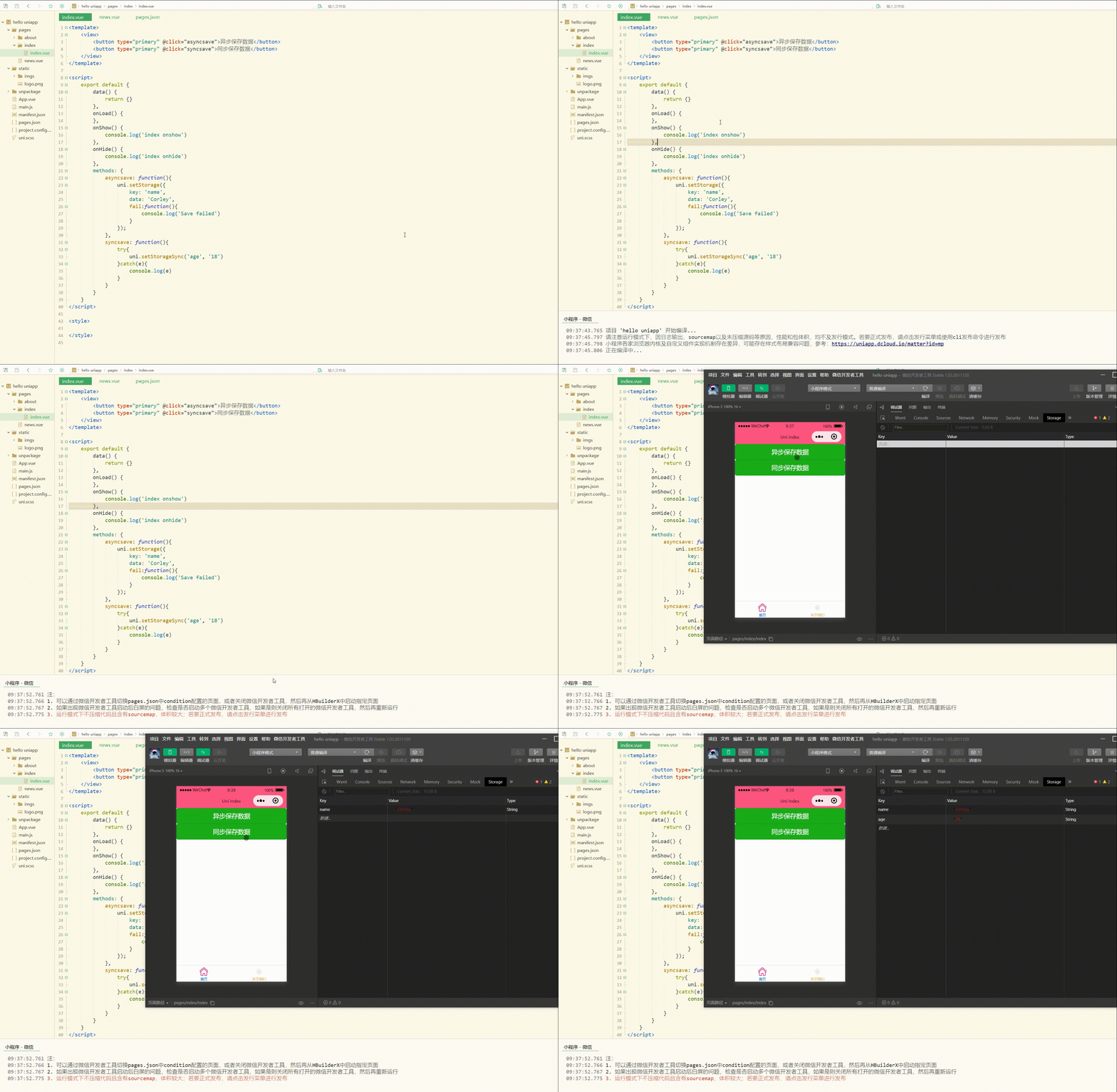
显示: 可以看到,两种方式都将数据保存下来。 3.uni.getStorage(OBJECT) 从本地缓存中异步获取指定 key 对应的内容。 OBJECT 参数及其含义如下:
4.uni.getStorageSync(KEY) 从本地缓存中同步获取指定 key 对应的内容。 参数及其含义如下:
<template>
	<view>
		<button type="primary" @click="asyncget">异步获取数据</button>
		<button type="primary" @click="syncget">同步获取数据</button>
	</view></template><script>
	export default {
		data() {
			return {}
		},
		onLoad() {
			uni.setStorage({
				key: 'name',
				data: 'Corley',
				fail:function(){
					console.log('Save failed')
				}
			});
			try{
				uni.setStorageSync('age', '18')
			}catch(e){
				console.log(e)
			}
		},
		onShow() {
			console.log('index onshow')
		},
		onHide() {
			console.log('index onhide')
		},
		methods: {
			asyncget: function(){
				uni.getStorage({
					key: 'age',
					success: function (res) {
						console.log('age:'+res.data);
					}
				})
			},
			syncget: function(){
				try{
					const name = uni.getStorageSync('name');
					if (name){
						console.log('name:'+name);
					}
				}catch(e){
					console.log(e);
				}
			}
		}
	}</script><style></style>
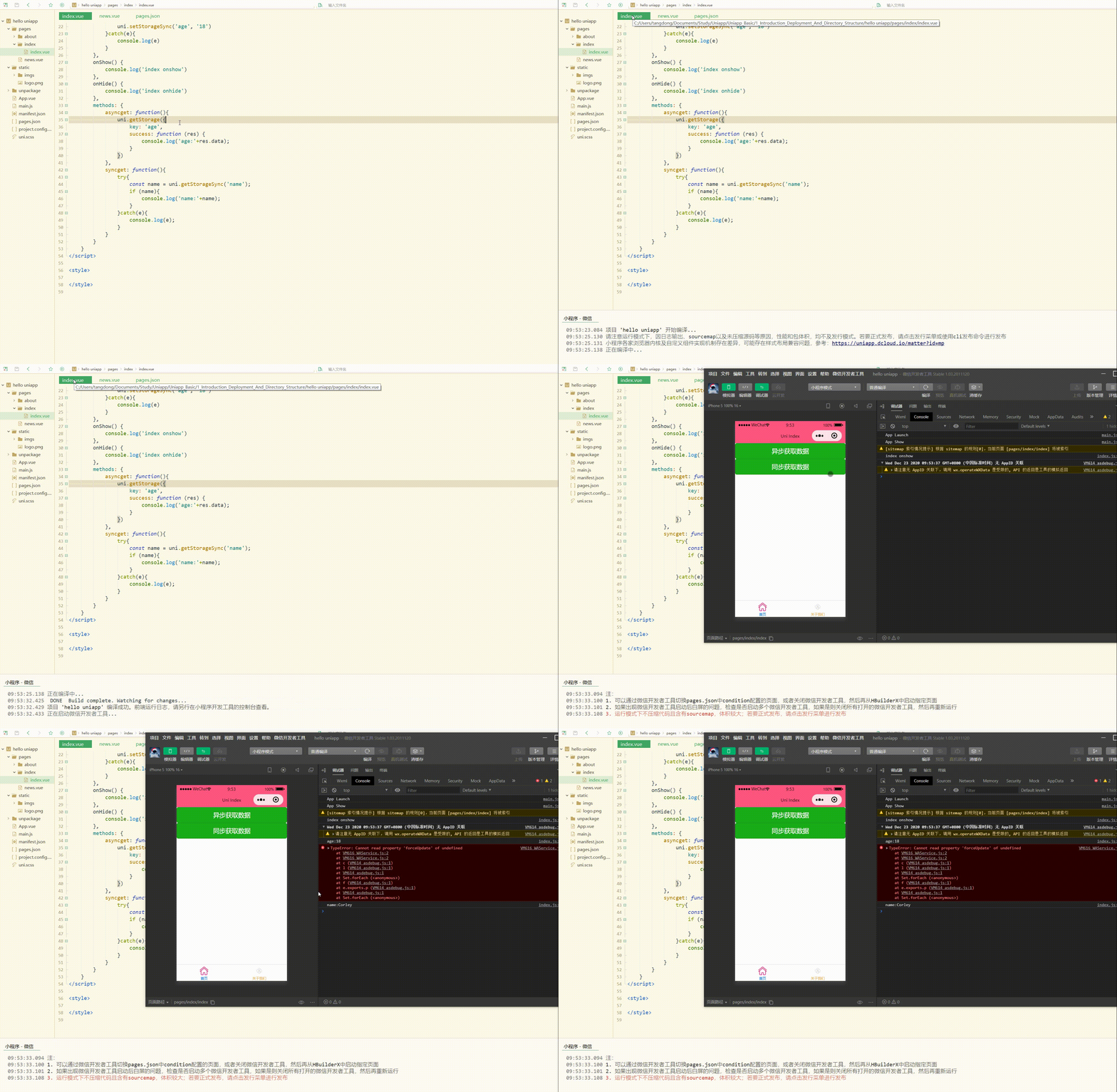
显示: 可以获取到之前保存下来的数据。 5.uni.removeStorage(OBJECT) 从本地缓存中异步移除指定 key。 OBJECT 参数及其含义如下:
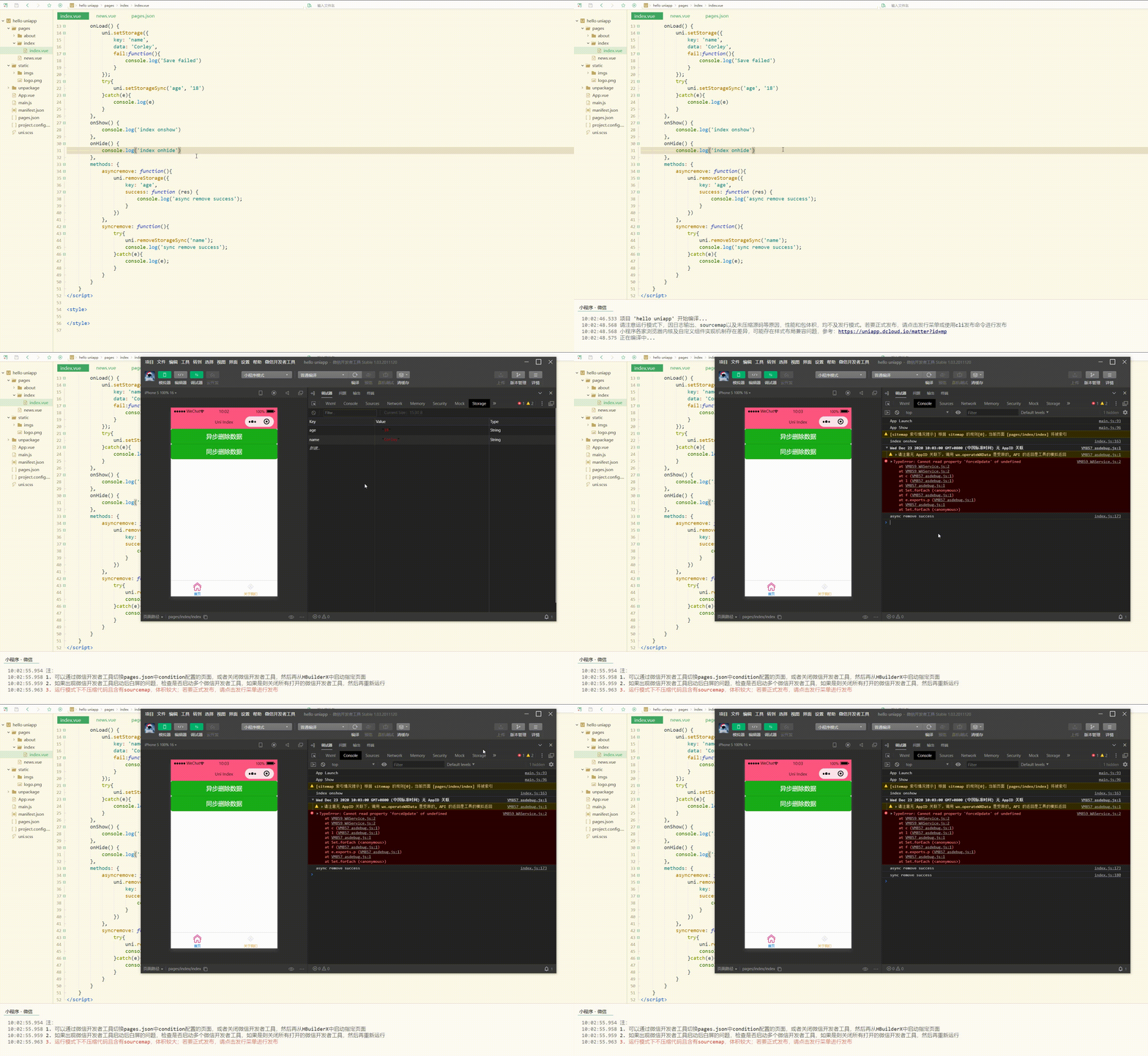
6.uni.removeStorageSync(KEY) 从本地缓存中同步移除指定 key。 参数说明:
<template>
	<view>
		<button type="primary" @click="asyncremove">异步删除数据</button>
		<button type="primary" @click="syncremove">同步删除数据</button>
	</view></template><script>
	export default {
		data() {
			return {}
		},
		onLoad() {
			uni.setStorage({
				key: 'name',
				data: 'Corley',
				fail:function(){
					console.log('Save failed')
				}
			});
			try{
				uni.setStorageSync('age', '18')
			}catch(e){
				console.log(e)
			}
		},
		onShow() {
			console.log('index onshow')
		},
		onHide() {
			console.log('index onhide')
		},
		methods: {
			asyncremove: function(){
				uni.removeStorage({
					key: 'age',
					success: function (res) {
						console.log('async remove success');
					}
				})
			},
			syncremove: function(){
				try{
					uni.removeStorageSync('name');
					console.log('sync remove success');
				}catch(e){
					console.log(e);
				}
			}
		}
	}</script><style></style>
显示: 此时可以删除指定的数据。
总结 uni-app提供的的js接口包括标准ECMAScript的js API 和 uni 扩展 API 两部分,每个接口都能实现特定的功能,可以根据具体需要选择使用,来进一步加快开发效率。 以上就是uni-app入门教程之接口的基本使用的详细内容,更多请关注模板之家(www.mb5.com.cn)其它相关文章! |