设置方法:1、打开制作好的需要编辑的PPT文件;2、点击“对象属性”按钮,打开“对象属性”菜单,将“填充”设置为“图片或纹理填充”,之后点击“请选择图片”,选择“本地上传”;3、选择背景图片,点击“打开”按钮;4、点击“全部应用”按钮即可。

本教程操作环境:windows7系统,WPS Office2016版本,Dell G3电脑。 ppt背景图片设置全部应用的方法 打开制作好的需要编辑的PPT文件。 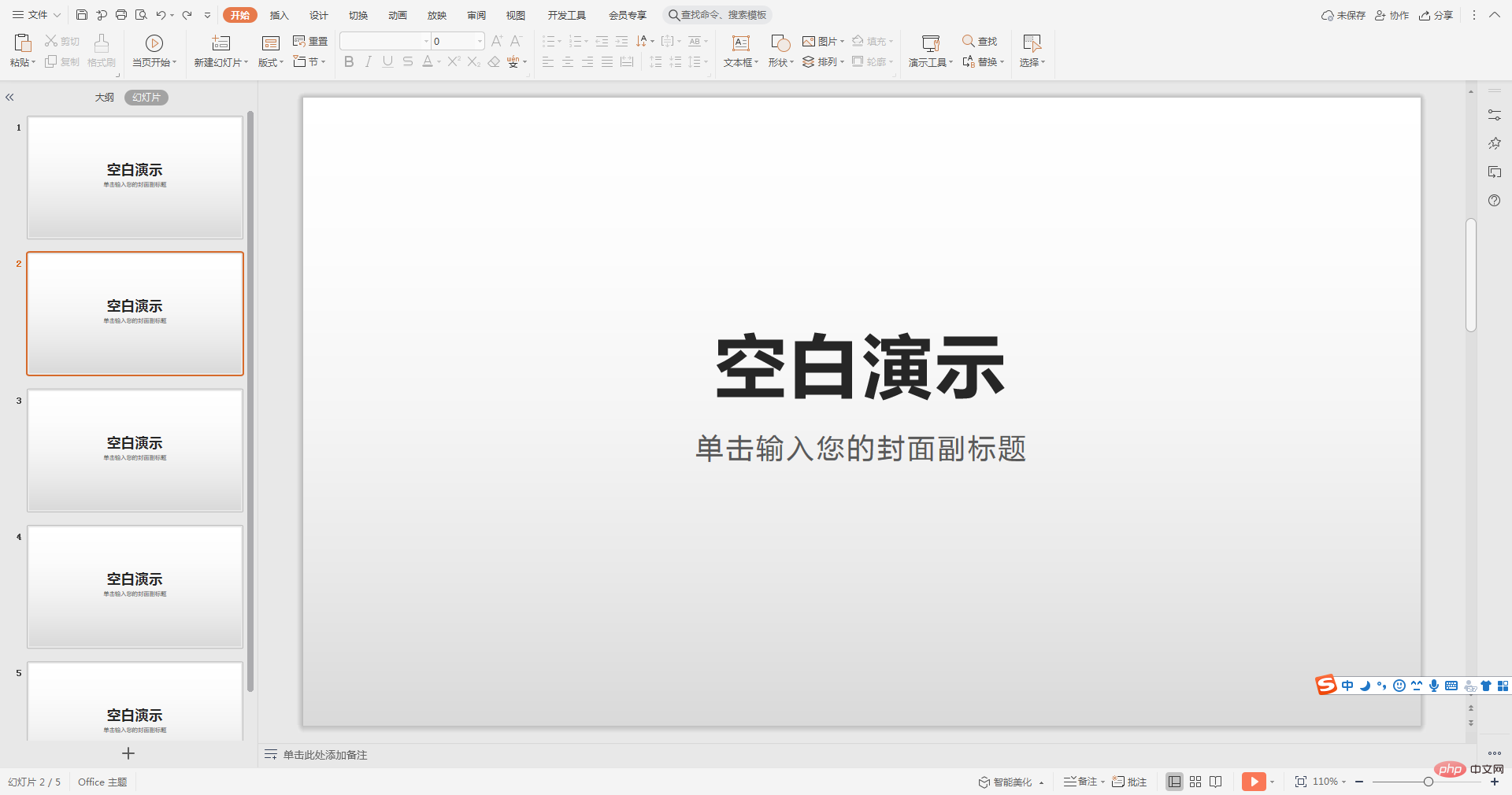
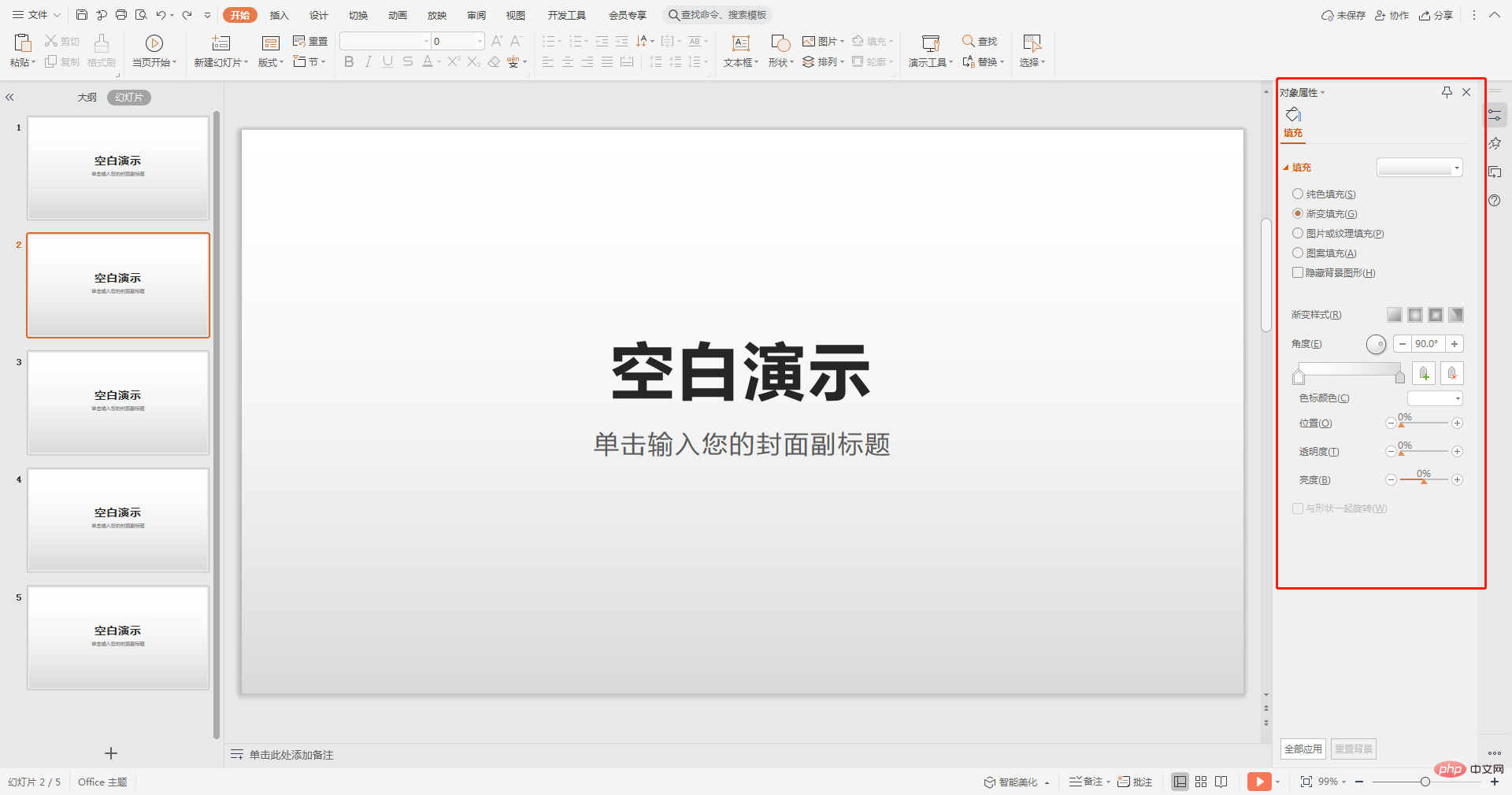
点击右侧的“对象属性”按钮,打开“对象属性”菜单,将「填充」设置为“图片或纹理填充”,之后点击「请选择图片」,选择「本地上传」。 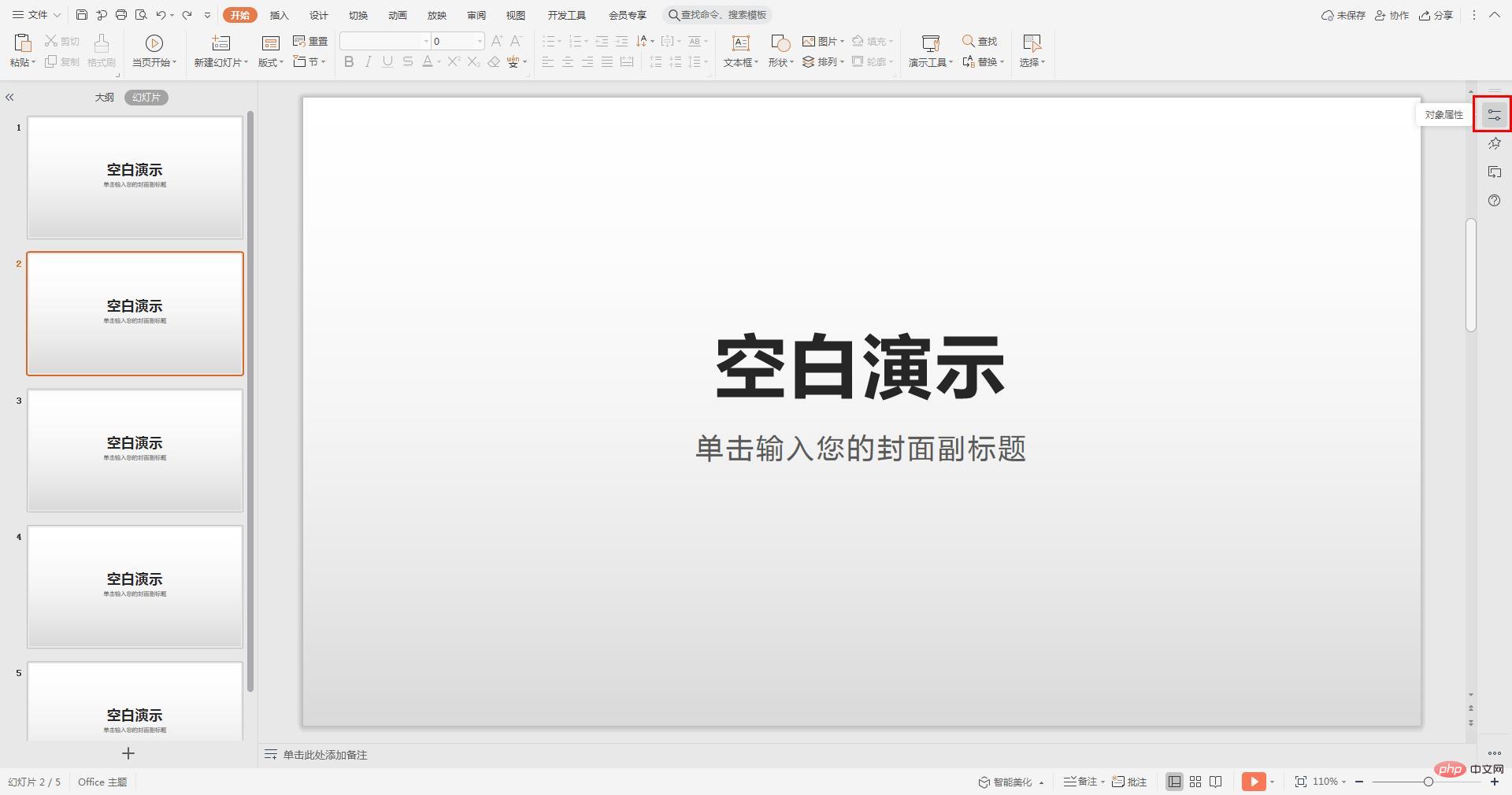
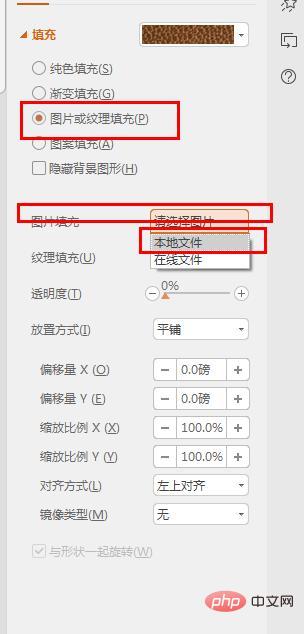
选择已经准备好的背景图片,最后点击「打开」按钮。 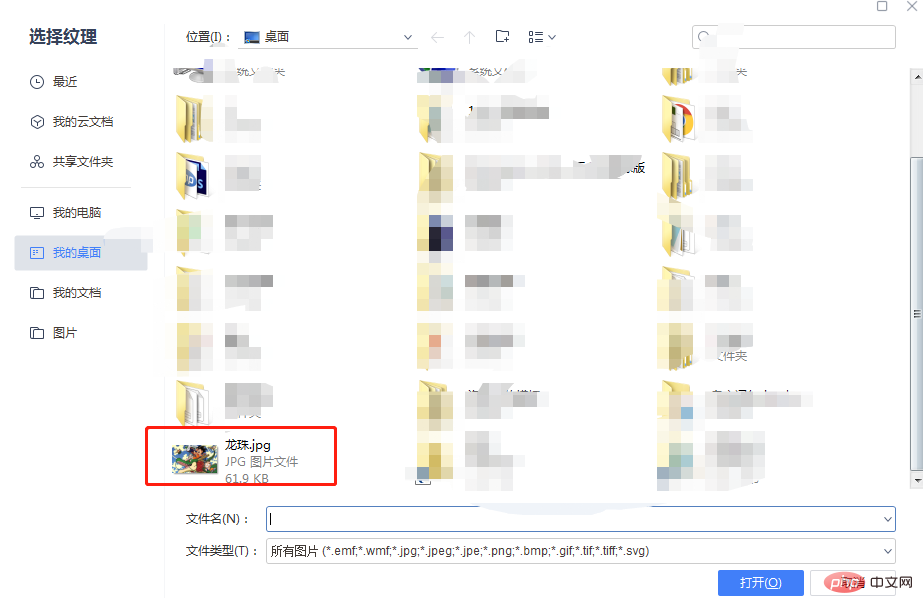
上传完成之后,选择右下方的「全部应用」按钮。 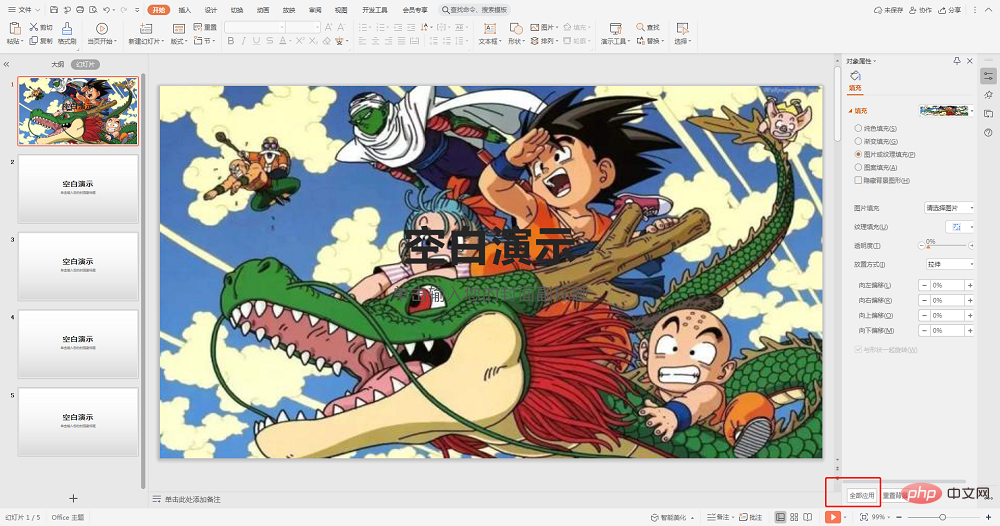
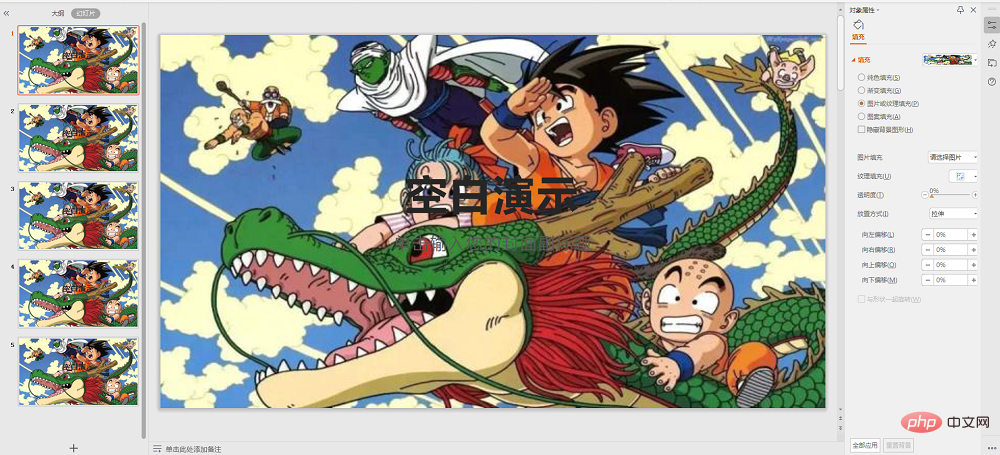
最后我们通过左侧「大纲」可以看到所有的PPT页面的背景都已经统一修改过来了。
想要查阅更多相关文章,请访问PHP中文网!! 以上就是ppt背景图片怎么设置全部应用的详细内容,更多请关注模板之家(www.mb5.com.cn)其它相关文章! |



